
iPhone 動画 高画質化:スマホ映像をAIでくっきり4K・1080Pへ
SafariやPCブラウザから直接iPhone 動画 高画質化を実行できます。写真アプリやファイルからMOV・MP4をアップロードすると、クラウドGPU上のAIモデルがデジタルズームの甘さ、室内ノイズ、SNS圧縮のブロックを1フレームずつ描き直し、1080P・2K・4Kで書き出します。色・音声・縦横比はそのまま維持されます。
新規アカウントは10クレジットを無料でお試しいただけます。今すぐ試す。
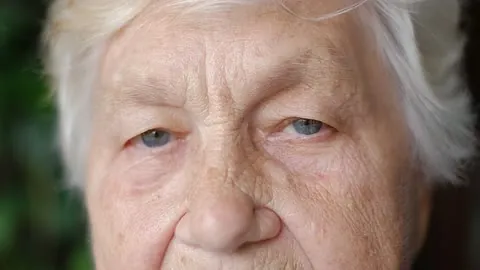
スマホのクリップをドロップして、違いを確かめましょう。
MOV・MP4(HEVC / H.264)、最大1GB
私たちの AI 高画質化ツールは、こんな組織の方々に使われています





iPhone 動画 画質上げる実例:インカメラ自撮り・デジタルズーム・夜景・ペット・画面録画
インカメラ自撮りとVlog
フロントカメラはセンサーが小さく、室内では肌や髪の輪郭が甘くなりがちです。iPhone 動画 高画質化をかけると、ひげの1本1本や表情のディテールがくっきり戻ります。
ライブ・発表会のデジタルズーム
光学倍率を超えてピンチズームすると、弦や手元などの細い線が潰れてしまいます。AI超解像なら1本ずつのラインをシャープに描き直します。
接写・商品のクローズアップ
LINEやSNSで送ったあとに輪郭が眠くなった花や小物のクリップも、AI超解像によって水滴のエッジまで鮮明に蘇ります。
ペットと遠くの被写体
望遠で撮ったペットや鳥の毛並みは、低ビットレートでは溶け合ってしまいます。前後のフレームを参照して再構築するため、動きの中でもちらつきません。
夜間・室内の暗所撮影
暗い場所で撮ったスマホ映像は、窓の明かりや街灯がにじんでしまいます。フレーム間の超解像処理で夜の街並みや看板の輪郭をクリアに整えます。
画面録画・保存したショート動画
再エンコードで線がにじんだ画面録画やアニメクリップも、白いハローを出さずに輪郭線をくっきり復元できます。
iPhone 動画 高画質化 サイトの仕様:対応形式・上限・料金
カメラロールのMOVやMP4(最大1GB)をそのままアップロードし、1秒あたり1〜3クレジットで1080P・2K・4Kの鮮明なファイルを取得できます。
| 対応Apple形式 | 写真アプリのMOV・MP4・M4V(HEVC / H.265およびH.264に標準対応) |
|---|---|
| 画面の向き | 9:16縦動画(リール・TikTok・ショート)、16:9横動画、4:3 |
| ファイルサイズ・尺の上限 | 1本あたり最大1GB(1080Pは最大20分、2K・4Kは最大10分) |
| 出力解像度 | 1080P・2K (1440p)・4K (2160p) |
| 料金 | 1080Pは1秒1クレジット、2Kは2、4Kは3 |
| 新規アカウント | 登録時に10クレジット付与。クレジット購入前の出力には小さな透かしが入ります |
| 改善できる症状 | デジタルズームの甘さ、LINEやSMSの圧縮劣化、古い720p/1080p撮影データの高解像度化 |
| 併用できる補正機能 | 暗所ノイズ除去、手ブレ補正、顔補正、60fpsフレーム補間を同じジョブで追加可能 |
| アプリ導入 | 不要。iOSのSafariやChromeからクラウドGPUで直接処理 |
iPhone 動画 画質良くする方法:ブラウザで完結する3ステップ
カメラロールから動画を選び、解像度を指定してダウンロードするだけ。演算はすべてクラウドGPUで行うため、本体のバッテリーを消費しません。
1. 「写真」または「ファイル」から動画を選択。
Safariでこのページを開き、アップロードボタンからMOVまたはMP4を選びます。LINE等で受け取った動画は、可能ならAirDropやiCloudリンクで元ファイルをもらうとより綺麗に仕上がります。
はじめる2. 1080P・2K・4Kを選ぶ。
圧縮されたチャット動画や古い映像には1080Pが自然です。4Kテレビでの視聴やYouTube・高画質リール投稿には2Kまたは4Kでの超解像出力が適しています。
3. 比較してスマホに保存。
スライダーを動かして元の映像と輪郭を見比べ、音声そのままの鮮明なMP4をダウンロードします。
iPhone 動画 高画質化でもAIが復元できないケース
自分の動画で試す10倍〜15倍の極端なデジタルズーム
2〜3倍ズームの甘さはくっきり整いますが、遠くの席から撮って顔が数ピクセルの塊になっている場合、人物の顔を正確に作り直すことはできません。
大幅なピンぼけ・激しい手ブレの尾引き
手前にピントが合って背景の被写体が完全に溶けている映像や、素早いパンで長い残像が出ているフレームは一部しか改善しません。
真っ黒に潰れた暗部・白飛びした照明
露出不足で情報がゼロの黒潰れ領域や、白飛びしたネオンはディテールが記録されていません。暗所のザラつきには動画ノイズ除去ツールを併用してください。
SNSアプリ側での再圧縮
InstagramやTikTok投稿時にアプリ側の「高画質アップロード」がオフになっていると再圧縮されます。当サイトで書き出したあと、SNS側の高画質設定をオンにして投稿してください。
写真アプリのシャープ編集ではなく、AIでiPhone 動画 高画質化を行う理由
iOS標準の「写真」アプリでシャープネスや精細度を上げると、既存のピクセル境界のコントラストが強まるだけで、白い縁取り(ハロー)や暗部のザラつきが目立ってしまいます。クラウド上のFlashVSR超解像モデルは前後のフレームの動きを解析し、髪・文字・肌の質感を1フレームずつ滑らかに再構築します。
今すぐ動画を高画質化白い縁取りのない自然な輪郭。
コントラストを盛るのではなく、複数フレームの情報からディテールを描き直します。
LINE・SNSの圧縮ブロックを除去。
送信時に発生した四角いモスキートノイズや色ムラをクリーンに整えます。
本体が熱くならずバッテリーも安心。
重いAI推論はすべてデータセンターのGPUで実行されるため、スマホは軽快なままです。
縦動画も音声もそのまま維持。
9:16の縦型ショート動画も16:9の横動画も、元のアスペクト比と音声トラックを保ちます。
知っておきたいこと:
秒単位の明朗会計
1080Pは1秒1クレジット、2Kは2、4Kは3クレジット。
MOV・HEVCにそのまま対応
iPhoneで撮影したMOVやMP4を事前変換なしで直接アップロードできます。
失敗時は自動返還
万一クラウド処理が失敗した場合、消費クレジットは自動で残高に戻ります。
圧縮された480pスマホ映像と4K AI出力の比較
480pに圧縮されたクリップでは、ひげ・メガネの金属フレーム・肌の質感がぼんやり溶け合っています。AI超解像で4Kへ再構築すると、輪郭が1本ずつシャープに戻ります。境界線をドラッグして見比べてください。
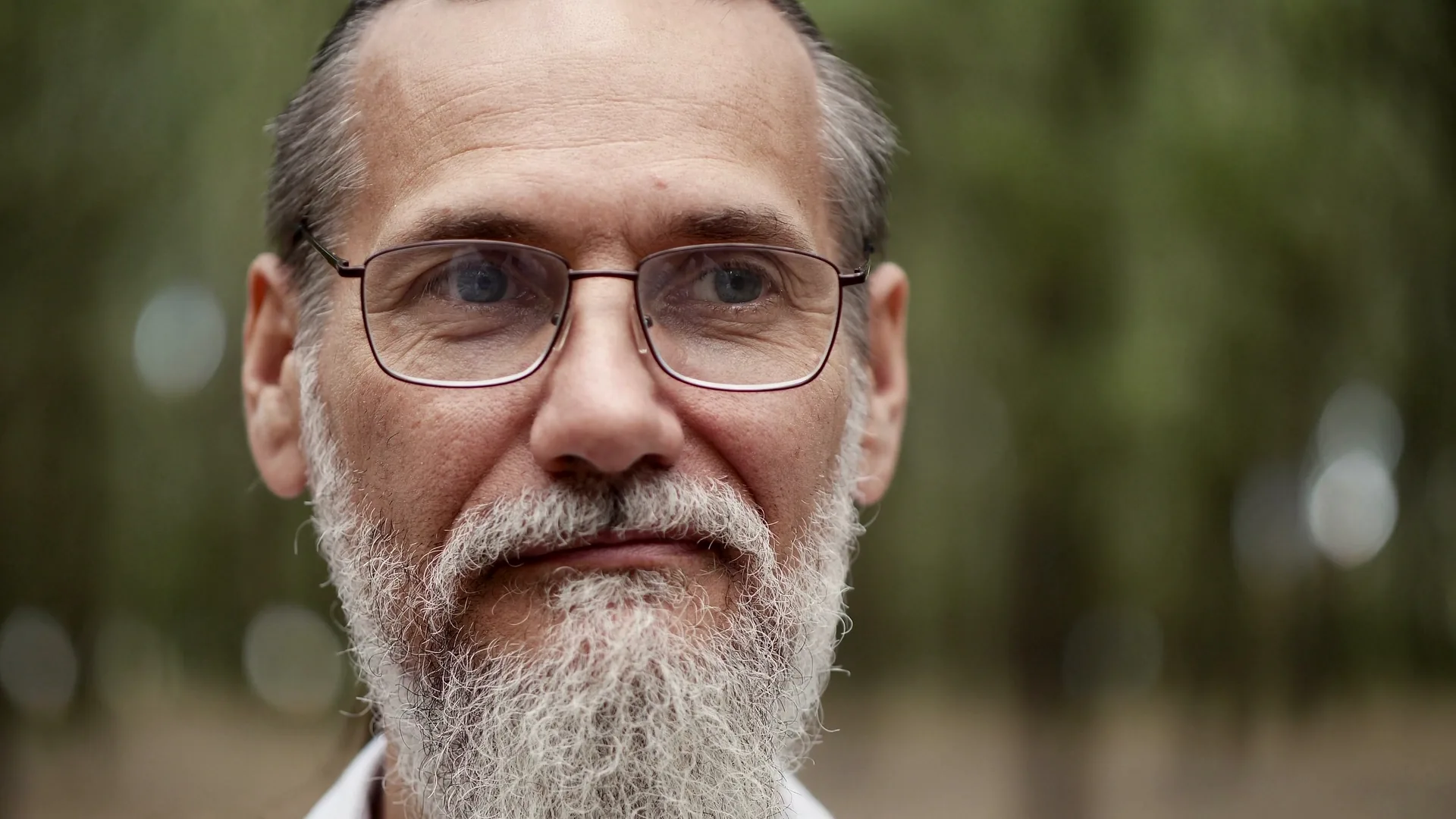
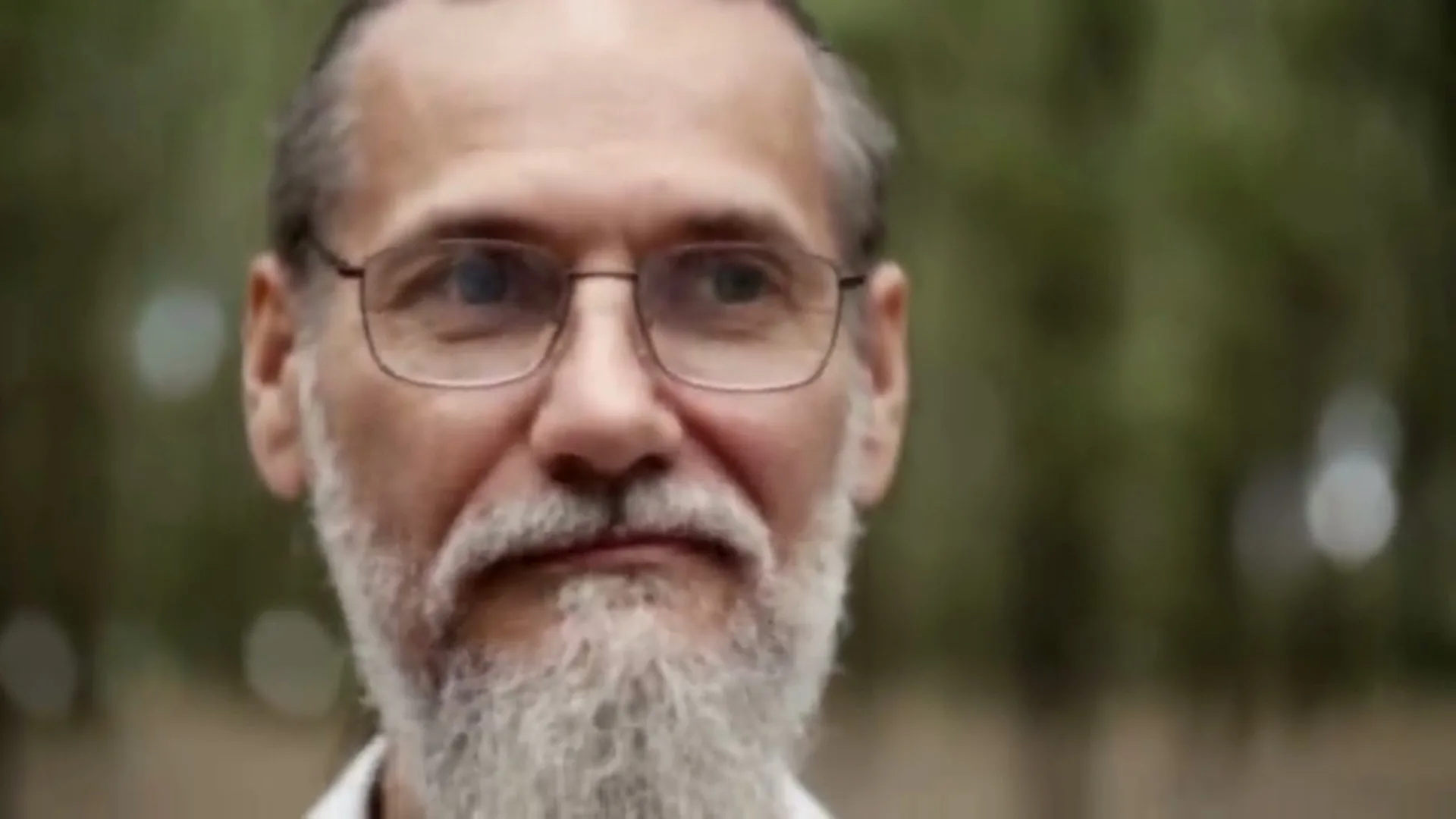
カメラロールの動画を1080P・4Kで見比べてみましょう。
はじめるよくある質問
iPhone 動画 高画質化のよくある質問:MOV形式・LINE圧縮・料金
はい。Safariでこのページを開いて「写真」または「ファイル」からMOV・MP4をアップロードし、1080P・2K・4Kを選ぶだけです。専用アプリのインストールは不要で、処理が終わると高画質化されたMP4をスマホへ直接保存できます。
はい、カメラ設定の「高効率(HEVC)」でも「互換性優先(H.264)」でも、1GB以内のMOV・MP4ファイルなら変換せずそのままアップロード可能です。
LINEやSMSは通信量を抑えるために解像度とビットレートを自動的に圧縮します。送り主からAirDropやiCloudリンクで元データをもらうのが最善ですが、手元に圧縮版しかない場合でも、ここで1080Pに超解像することでブロックノイズを抑えて輪郭を描き直せます。
動画の秒数に応じたクレジット制です。1080Pは1秒あたり1クレジット、2Kは2、4Kは3クレジットなので、15秒の縦動画を1080Pにするなら15クレジットです。新規登録時に10クレジットが付与され、処理失敗時は自動返還されます。
LINE等で圧縮された小さな動画や古い720p映像には、もっとも自然に仕上がる1080Pがおすすめです。元が1080pの撮影データで、4Kモニターや大画面テレビ、YouTube向けに細部を引き上げたい場合は2Kまたは4Kを選んでください。
はい。動画を読み込んだあと「拡張オプション」パネルから、2パス手ブレ補正、時空間3Dノイズ除去、GFPGAN顔補正、RIFEによる60fpsフレーム補間を同じジョブで組み合わせられます。
ほかにご質問があれば、support@videoupscaler.co までメールでお問い合わせください。