
動画をHD化:AIで1080Pにオンライン変換
ブラウザだけで動画をHD化できます。480p・540p・720pの動画をアップロードすると、AIモデルが画素を引き伸ばすのではなく、顔・輪郭・文字を1フレームずつ描き直して1080Pで作り直します。色・音声・アスペクト比はそのままです。
新規アカウントは10クレジットを無料でお試しいただけます。今すぐ試す。

低画質の動画をドロップして、HDで受け取りましょう。
MP4・MOV・MKV・WebM、最大500MB

私たちの AI 高画質化ツールは、こんな組織の方々に使われています





動画HD化の例:人物・ペット・旅行・スポーツ・料理・アニメを1080Pに
人物と髪
480pでは長い巻き毛がひとつのかたまりになります。AIで動画をHD化すると、髪の1本1本、ネックレス、背景の草の穂まで1080Pで戻ります。
ペット
毛は何千本もの細い線の集まりなので、スマホで撮った低画質の動画で最初に失われるディテールです。ここではふわふわの耳とひげに輪郭が戻っています。
旅行と空撮
480pで撮った昔の旅行動画は、大きな画面ではにじんで見えます。動画をHD化すれば、屋根瓦、家の正面、ボートがまた見分けられます。
スポーツとアクション
速い動きに低い解像度が重なると、映像はつぶれてしまいます。グローブ、タトゥー、リングのロープがフレームごとにシャープなまま、ちらつきも出ません。
料理
ごま、とろけたチーズ、焼き目は、解像度があってこそおいしそうに見えます。1080Pなら質感が戻ります。
アニメ
アニメのくっきり感は、線画と画面内の小さな文字で決まります。アニメの動画をHD化しても、輪郭線とモニターのコードはきれいなままです。
動画を1080Pに変換:サイズ・形式・料金
500MBまでのMP4・MOV・MKV・WebM・M4Vファイルをアップロードすると、1秒1クレジットで1080Pにして返します。
| 向いている元動画 | 480p・540p・720pなど、HD未満の動画 |
|---|---|
| 1080Pの出力サイズ | 1920×1080(16:9)、1080×1920(縦長)、1440×1080(4:3) |
| 対応形式 | MP4・MOV・MKV・WebM・M4V |
| ファイル上限 | 1本あたり500MB |
| 料金 | 1080Pは1秒1クレジット(2Kは2、4Kは3) |
| 新規アカウント | 10クレジット付き。購入前の結果には小さな透かしが入ります |
| そのまま残るもの | 色・音声・フレームレート・アスペクト比 |
| ほかの解像度 | 同じアップロードから2K・4Kも出力可能 |
| インストール | 不要。ブラウザからクラウドGPUで処理します |
720pを1080pに変換する3ステップ:アップロード、1080Pを選択、ダウンロード
モデルはクラウドGPUで動くので、ブラウザのあるパソコンやスマホなら、どれからでも動画をHD化できます。
1. 低画質の動画をアップロード。
できれば元のファイルを使ってください。チャットアプリを経由したコピーや画面録画では、作り直せるディテールが少なくなっています。
はじめる2. 1080Pを選ぶ。
480pや720pの元動画なら、たいてい1080Pがいちばん自然に見え、料金も最安の1秒1クレジットです。
3. 比べてダウンロード。
境界線をドラッグしてHDの結果と元の動画を見比べ、1080pのファイルをダウンロードします。音声はそのまま残ります。
低画質の動画を1080Pにしても直せないこと
自分の動画で試すごく小さい元動画
240pや144pの動画も1080Pでノイズは減りますが、カメラから遠い顔はわずかな画素からは作り直せません。
すでに1080pの動画
1080pのファイルに1080Pを選んでも変わりません。2Kを選ぶか、4K動画アップスケーラーを使ってください。
強い動きのブレ
素早いパンによる長い尾引きは一部しか改善しません。そのディテールはそもそも記録されていないからです。
フレームレート
24fpsや30fpsの動画は24fps・30fpsのままです。変わるのは解像度で、なめらかさではありません。
480pや720pを1080pへ:ただのリサイズよりAIが良い理由
サイズを変えるだけの変換ソフトは今ある画素を引き伸ばすだけなので、480pの動画は大きいだけで同じようにぼやけた1080pのファイルになります。本当に動画をHD化するには、AIモデルが足りないディテールを作り直す必要があります。画素が増えるだけでなく、髪・文字・質感が戻ります。
今すぐ動画をHD化引き伸ばしではなく本物のディテール。
輪郭を拡大するのではなく、描き直します。
圧縮のにじみが減る。
ブロック状の部分や塗りつぶされた部分がきれいになります。
フレーム間で安定。
動いてもディテールがちらつきません。
元の映像に忠実。
色・音声・アスペクト比はそのままです。
知っておきたいこと:
いちばん安い解像度
1080Pは1秒1クレジットで、4Kの3分の1です。
スマホやカメラのファイル
iPhone・Androidスマホ・編集ソフトから出したMP4・MOV・MKV・WebMをそのまま使えます。
失敗時は自動返却
処理に失敗した場合、クレジットは残高に戻ります。
480pと1080pの比較:同じフレームのビフォーアフター
480pでは肌の質感や細かい輪郭がやわらかい形になり、1080pではそれぞれにきれいな輪郭があります。このページの例はすべて、同じ動画を劣化させた480p版と1080pのフレームを比べたものです。境界線をドラッグして比較できます。
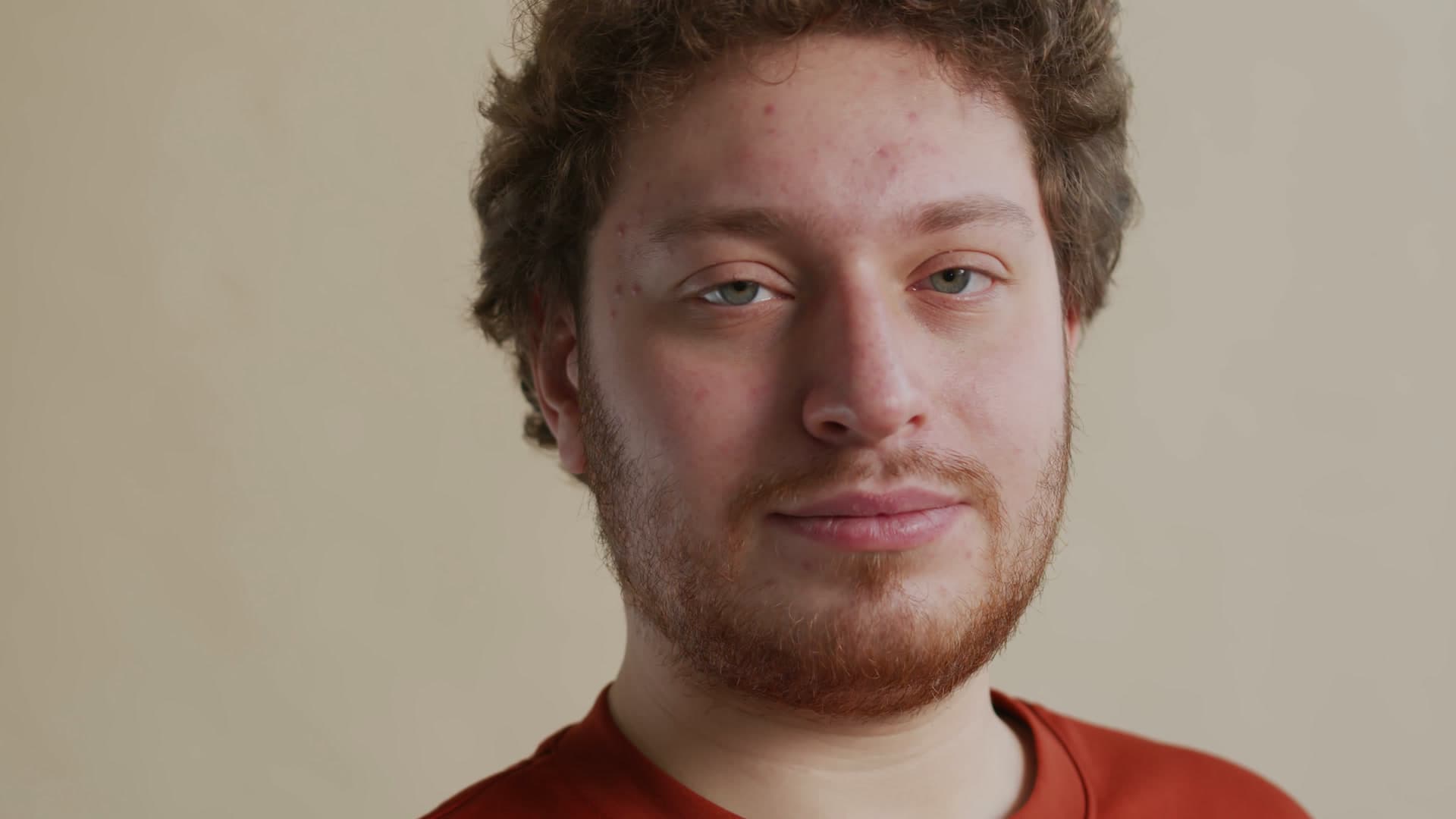
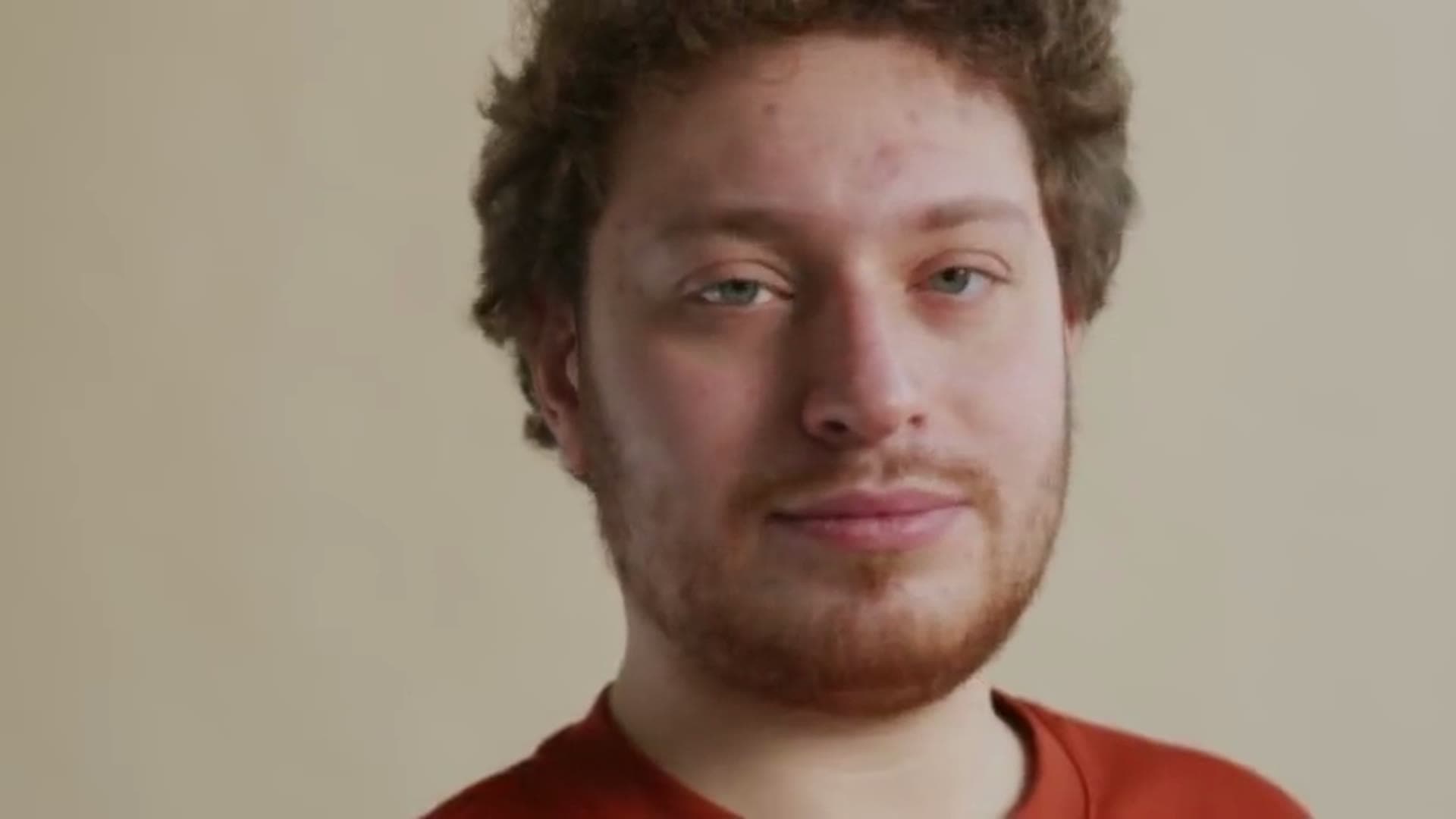
自分の動画をHD化するとどう見えるか、確かめてみましょう。
はじめるよくある質問
動画HD化のよくある質問:料金・720p・480p・スマホ
1080Pは動画1秒あたり1クレジットなので、60秒の動画なら60です。2Kは1秒2、4Kは1秒3です。処理に失敗した場合は残高に戻ります。
720pのファイルをアップロードし、1080Pを選んで結果をダウンロードします。1280×720の動画が、引き伸ばしではなくディテールを描き直した1920×1080で返ってきます。
はい。AIがいちばん効果を発揮するケースです。480pの画素数は1080pの4分の1しかないので、ただのリサイズではぼやけますが、モデルは輪郭と質感を作り直します。
ディテールを作り直す変換なら良くなります。普通の変換ソフトや編集ソフトの書き出しはサイズを変えるだけなので、ファイルが大きくなっても鮮明にはなりません。AIアップスケールなら本物のディテールが加わります。
480pや720pの元動画なら、たいてい1080Pがいちばん自然で、料金も1秒1です。すでに1080pの動画なら、4K動画アップスケーラーを使ってください。
SafariかChromeでこのページを開き、アップロードをタップして写真やファイルから動画を選びます。インストールは不要で、処理はクラウドGPUが行い、1080pのファイルをそのままスマホにダウンロードできます。
軽いぼやけなら1080Pでも改善します。ピンぼけや甘さが主な原因の映像には、動画の鮮明化ツールをご覧ください。
500MBまでのMP4・MOV・MKV・WebM・M4Vファイルです。AVI・WMV・FLV・TSにはまだ対応していないため、HandBrakeなどのツールで先にMP4に変換してください。
ほかにご質問があれば、support@videoupscaler.co までメールでお問い合わせください。