
VideoUpscaler のツール
AI動画高画質化ツール
これらのAI動画高画質化ツールは、どれも同じクラウドGPUモデルで動きます。見えている問題で選んでください。ぼやけやノイズには修復を、小さすぎる画面には画素の追加を。どのツールも1080P・2K・4Kで出力します。
VideoUpscaler の使い方すべて
ブラウザで、Mac で、自分のコードから、あるいは AI アシスタント経由で使えます。Web アプリ・API・MCP サーバーは同じアカウントとクレジット残高を共有し、Mac アプリは別ライセンスです。
 480p4K
ブラウザでそのまま
Web アプリ
動画をアップロードするかリンクを貼り付け、1080P・2K・4K から選ぶと、クラウド GPU が処理して結果を返します。このページのツールはすべてここで動きます。
インストールせずに最高の画質を求める方に。
動画を処理する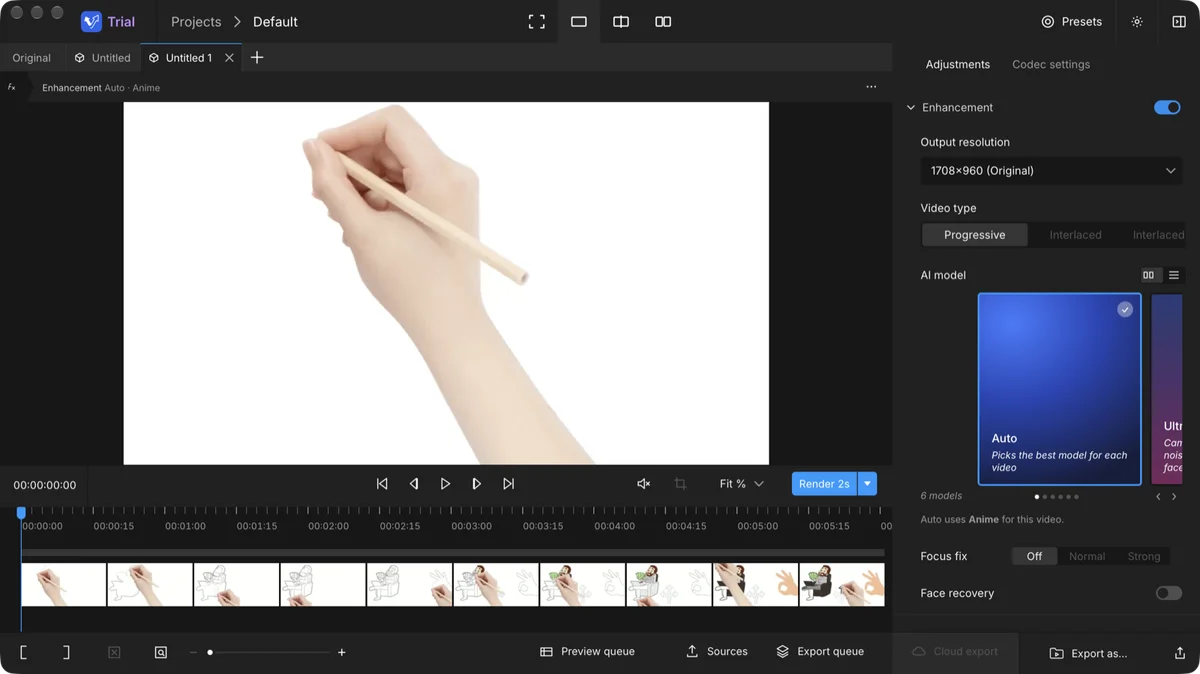
Apple シリコン · macOS 12 以降
VideoUpscaler Mac デスクトップ版
6 つの AI モデルがお使いの Mac 上で動きます。2× / 4× の拡大、最大 8K のプリセット、顔の復元、フレーム補間、手ブレ補正に対応し、動画はアップロードされません。
非公開の映像や長い動画を扱う Mac ユーザーに。
Mac 版をダウンロードREST API
POST /api/v1/upscaleVideoUpscaler API
動画の URL を送り、タスクの状態を確認して、処理済みのファイルをダウンロードします。モデルもクレジットも Web アプリと同じです。 アプリやパイプラインに高画質化を組み込みたい開発者向け。クレジットを購入したアカウントで使えます。
API ドキュメントを見るModel Context Protocol
videoupscaler.co/api/mcpMCP サーバー
Claude、Claude Code、Cursor、VS Code にサーバーを追加してサインインし、アシスタントに動画の処理を頼むだけです。モデルもクレジットも API と同じです。 普段から AI アシスタントで作業する方に。
アシスタントに接続する
画質を修復
ぼやけ、甘いピント、圧縮のブロックノイズがある映像に。ディテールを復元して圧縮の跡を整え、解像度は選んだとおりに出力します。



解像度を上げる
映像はきれいでもサイズが小さいときに。本物の画素を足して最大3840×2160まで広げます。



クラウドGPUで処理
アップスケールはお使いのパソコンではなく当社のGPUで行うため、ノートパソコンやスマホのブラウザで十分です。ソフトやプラグインのインストールも必要ありません。
秒単位の課金
1080Pは動画1秒あたり1クレジット、2Kは2クレジット、4Kは3クレジット。1分の4K動画なら180クレジットです。失敗したタスクのクレジットは返還されます。
よくある形式ならそのまま
500MBまでのMP4・MOV・WebMをアップロードするか、動画のリンクを貼り付けてください。仕上がった動画は処理履歴に残ります。
よくある質問
ツールについての質問
映像がぼやけている、ノイズやブロックノイズがあるなら画質改善ツールから、きれいだけれど小さいだけならアップスケーラーから始めてください。これらのAI動画高画質化ツールはどれも同じモデルを同じクラウドGPUで動かすので、どのページから始めても4Kの結果は同じです。まずは短いクリップで試すのがおすすめです。
最高の画質が欲しいなら Web アプリです。データセンターの GPU で最大のモデルを動かし、1080P・2K・4K で出力します。映像を外に出したくないときや長い動画を大量に処理するなら VideoUpscaler Desktop です。6 つの AI モデルがお使いの Mac 上で動き、動画はアップロードされず、最大 8K まで出力できます。Mac アプリには Apple シリコン(M1 以降)と macOS 12 以降が必要で、Intel Mac と Windows にはまだ対応していません。
しません。Mac アプリは別ライセンスで、年額プランと買い切りの Perpetual License があり、どちらも 7 日間の試用から始まります。クレジットは Web アプリ・API・MCP サーバーでのクラウド処理に使うもので、どちらを買ってももう一方は増えません。どちらも同じ VideoUpscaler アカウントでサインインし、ライセンスは同時に 1 台の Mac で有効です。
MP4・MOV・WebM の 500 MB までのファイル、または動画のリンクに対応しています。動画の長さは 1080P で最大 20 分、2K と 4K で最大 10 分です。MKV や AVI などほかの形式は受け付けないので、先に MP4 に変換してください。
1080P、2K(1440p)、4K(2160p)から選べます。処理時間は動画の長さと解像度で変わり、長い動画や 4K ほど時間がかかります。長い動画は複数の GPU に分けて並行処理します。時間がかかりそうなときは完成時にメールでお知らせするので、ページを閉じても大丈夫です。完成した動画は履歴に残ります。
Web アプリ・API・MCP サーバーは同じアカウントとクレジット残高を共有します。料金は動画の秒数で決まり、1 秒未満は切り上げです。1080P は 1 秒 1 クレジット、2K は 2、4K は 3 で、処理を始める前に合計が表示されます。処理に失敗した場合はクレジットが戻ります。新規アカウントには試せる 10 クレジットがあり、初めて購入するまでの結果には小さな透かしが入ります。
API は自分のアプリやパイプラインに高画質化を組み込みたい開発者向けです。設定 › API Keys でキーを作り、動画の URL を /api/v1/upscale に送って、タスクを確認しながら結果をダウンロードします。MCP サーバーは Claude、Claude Code、Cursor、VS Code で作業する方向けで、https://videoupscaler.co/api/mcp を追加してサインインし、アシスタントに動画の処理を頼むだけです。どちらもクレジットを購入したか、サブスクリプションに登録したアカウントで使えます。
できます。一括アップスケーラーなら、最大 10 本の動画を同じ解像度で一度に処理できます(有料アカウント向け)。料金は動画ごとの長さで計算され、結果は履歴に保存されます。API を使えば、自分のコードからタスクを送ることもできます。
使えます。これらのAI動画高画質化ツールはクラウドで動くので、最近のスマホのブラウザから動画をアップロードして結果をダウンロードできます。大きなファイルは Wi-Fi のほうが速くアップロードできます。
アップロードした動画、処理結果、サムネイルは、履歴からダウンロードできるよう処理後 30 日間保存され、その後自動で削除されます。タスクやアカウントを削除した場合は、その時点で削除されます。Mac アプリでは何もアップロードされず、デコード・高画質化・エンコードはすべてお使いの Mac 上で行われます。
迷ったら、まずは1本で。
短い動画を上のAI動画高画質化ツールのどれかにアップロードし、解像度を選んで元の映像と見比べてから、残りを処理しましょう。