
Practical-RIFEによるオンラインAIフレーム補間ツール
ブラウザ上でAIフレーム補間を実行:超解像でディテールを復元したあと、Practical-RIFE 4.26が連続するフレーム間の双方向オプティカルフローを推定し、2×・4×・8×の中間フレームを合成します。フレーム補間により最大120fpsの滑らかな再生やスローモーション出力が可能です。
新規登録で10クレジット進呈。今すぐ試す。
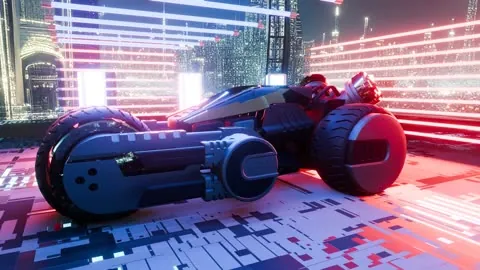
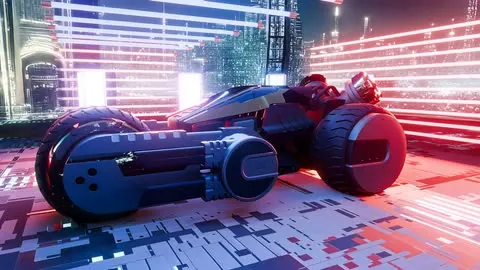
クリップをドロップして高フレームレート化を開始。
MP4・MOV・MKV・WebM(最大500 MB)
私たちの AI 高画質化ツールは、こんな組織の方々に使われています





動画 フレーム補間&AI フレーム補間の活用シーン:60fps・120fps・スロー
24fps・30fps映像の滑らか化
スマホやカメラの30fps映像も、AI処理で60fpsや120fpsへ引き上げるとカクつきが消えます。
オプティカルフローによるスロー再生
単純なフレーム複製ではなく、光流推定で中間位置を描き出すため2×・4×・8×でも滑らかです。
ドローン・風景のパン撮影
横方向の広いパンで目立つカクつきを、双方向オプティカルフローによって滑らかに整えます。
アニメ・2Dアニメーション
アニメ専用超解像エンジンと中間コマ生成を組み合わせ、動きを滑らかに変換します。
水しぶき・波の動き
フレームブレンドでは二重像になる水しぶきも、オプティカルフロー処理なら輪郭を保ったまま合成します。
野鳥・高速アクション
4K超解像のあとに4×または8×の倍速コマ合成をかけ、羽ばたきの一瞬を捉えます。
AI フレーム補間の仕様・倍率・クレジット料金
クラウドGPU上でFlashVSRまたはAnime超解像の直後にPractical-RIFE 4.26を実行します。
| 使用モデル | Practical-RIFE 4.26 双方向オプティカルフロー合成 |
|---|---|
| 倍率オプション | 2×(このページの初期値)、4×、8× |
| 出力フレームレート上限 | 通常再生は最大120fps、スローモーション時は元fpsを維持して尺をN倍に延長 |
| 尺の上限 | 元動画の秒数 × 倍率 ≦ 1200秒(2×は最大10分、4×は最大5分、8×は最大150秒) |
| 音声トラック | 通常モードは音声をそのまま維持、スローモーション時は音声なし |
| 出力解像度 | 1080P、2K (1440p)、4K (2160p) |
| 料金 | 1080Pは1クレジット/秒、2Kは2/秒、4Kは3/秒(倍率による追加料金なし) |
| 新規アカウント | 登録時に10クレジット付与(初回購入前のプレビューは透かし入り) |
| 対応形式 | MP4、MOV、MKV、WebM、M4V(最大500 MB) |
フレーム補間 サイトで動画 フレーム補間を3ステップで行う方法
高価なGPUを搭載したPCがなくても、ブラウザから1回のジョブで超解像と補間が完了します。
1. 映像ファイルをアップロード。
MP4・MOV・MKV・WebMを選択します。このページでは2×中間コマ合成があらかじめ選択されています。
はじめる2. 倍率とスロー設定を選ぶ。
60fps/120fps化なら2×・4×を、スロー映像を作りたい場合は「スローモーション」にチェックを入れます。
3. プレビューしてダウンロード。
仕上がりを確認し、高解像度・高フレームレートのMP4を保存します。
AI処理が不得意なケースと制限事項
手元の動画で試すカット割り・場面転換の境界
前後のフレームに連続性がないハードカット部分では、境界の1〜2フレームにわずかな歪みが出ることがあります。
激しい遮蔽物やストロボ光
フェンス越しに素早く横切る物体や点滅する照明下では、動き予測の精度が下がる場合があります。
通常再生時の120fps上限
ブラウザや再生機器での互換性を保つため、通常再生モードの出力は120fpsが上限となります。
スローモード時の音声省略
スローモーションを有効にすると再生時間が2倍・4倍・8倍に伸びるため、音声トラックは含まれません。
フレームブレンドではなくPractical-RIFE光流処理を使う理由
一般的な編集ソフトのフレームブレンドは前後の画像を半透明に重ねるため、輪郭が二重にぶれて見えます。Practical-RIFEによるオプティカルフロー合成はピクセルの移動ベクトルを計算して中間位置を描画するため、くっきりしたまま動きが滑らかになります。
今すぐ動画を処理する二重像のない中間フレーム。
被写体の移動経路に沿って新しいフレームを生成します。
超解像のあとに補間。
圧縮ノイズを消して高精細化したフレームに対して補間を行います。
最大8倍のスロー生成。
30fpsの映像から滑らかなスローモーションを作成できます。
倍率の追加コスト0。
2×でも8×でも、元動画の秒数分のクレジットだけで処理できます。
ポイント:
元動画の秒数で課金
補間倍率を上げても秒あたり1/2/3クレジットのままです。
アニメモデルや顔補正と併用可
Anime超解像やGFPGAN顔補正、手ブレ補正と同時に使えます。
失敗時は自動返還
エラー終了したジョブのクレジットは即座に返還されます。
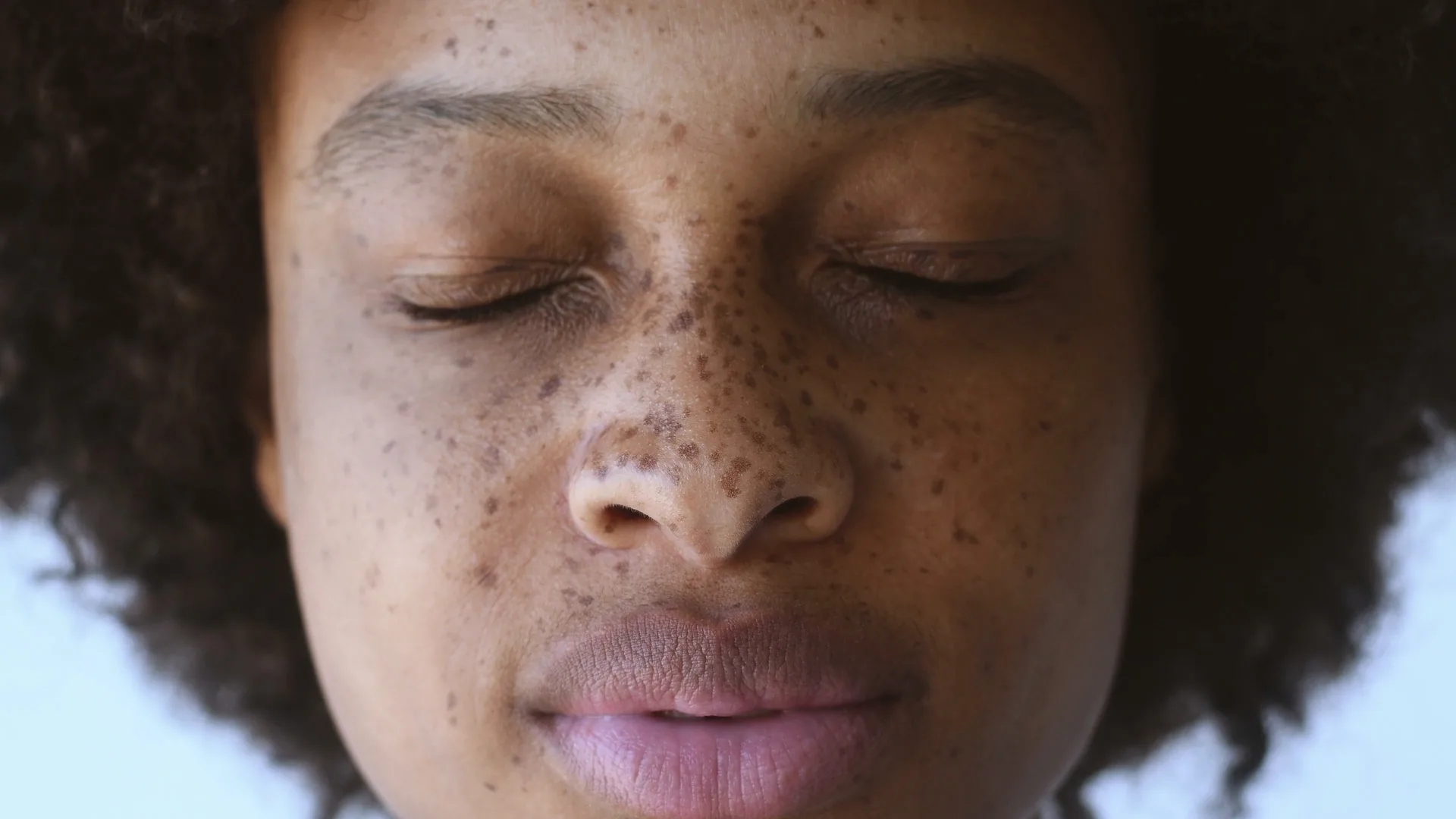
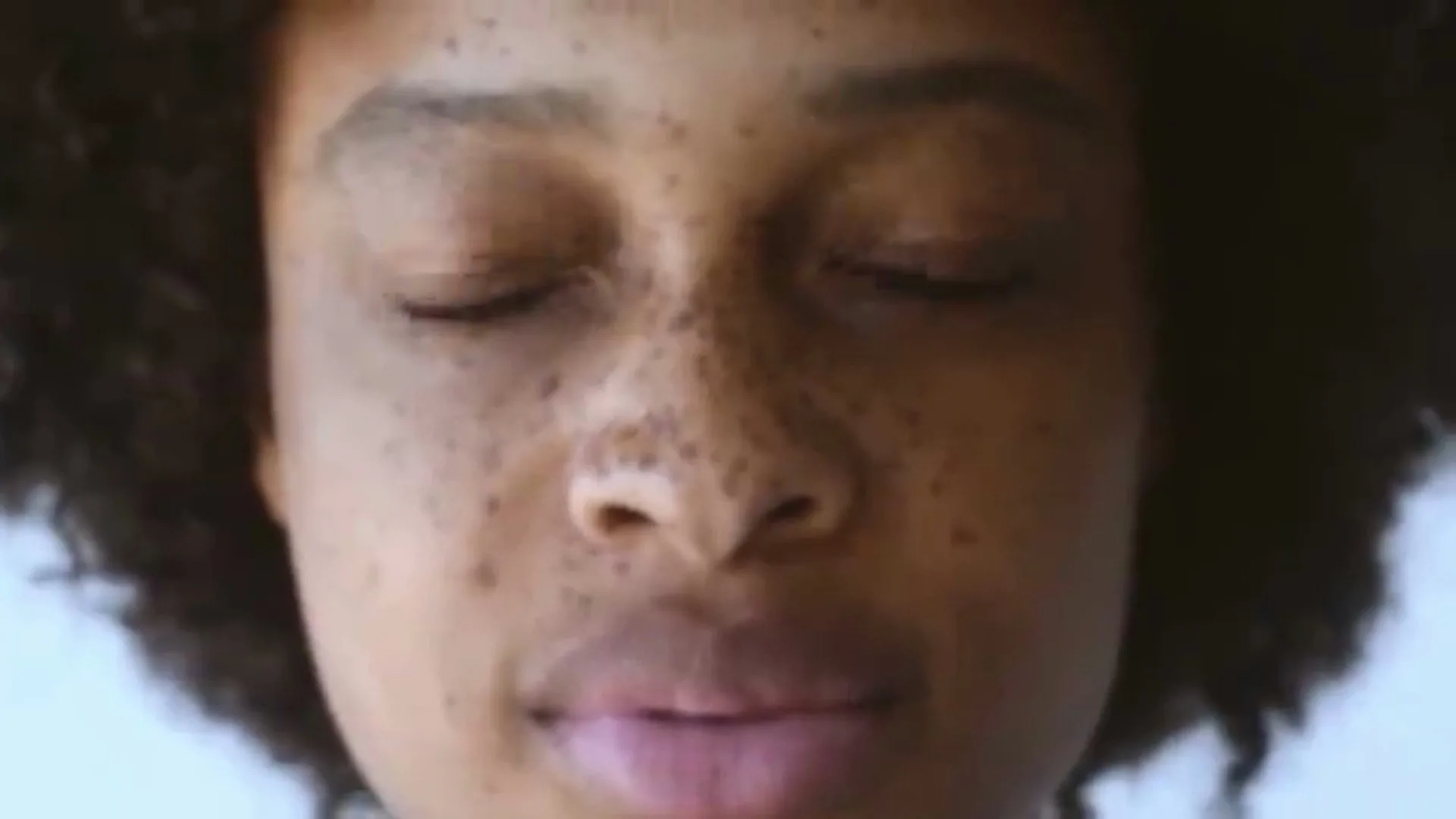
4K超解像+Practical-RIFE光流処理の仕上がり比較
解像度の向上とフレーム補間を1本のクラウドパイプラインで処理。スライダーでディテールを比較できます。
手元の動画でPractical-RIFEの滑らかさを試す。
はじめるよくある質問
フレーム補間のよくある質問:RIFE・スローモーション・料金
深層学習オプティカルフローモデル(Practical-RIFE 4.26)で前後のフレームの動きを解析し、その中間のコマを新しく生成してフレームレートを2倍・4倍・8倍に増やす技術です。
いいえ。元動画の秒数と出力解像度(1080P: 1/秒、2K: 2/秒、4K: 3/秒)のみで計算され、補間による追加料金はありません。
「元動画の秒数 × 倍率 ≦ 1200秒」が上限です。2×なら最大10分(600秒)、4×なら最大5分(300秒)、8×なら最大150秒まで処理できます。
通常モードは再生時間と音声を保ったままフレームレートを最大120fpsまで引き上げます。スローモーションは元のフレームレートを保ち、再生時間を2倍・4倍・8倍に伸ばします(音声なし)。
はい。「拡張オプション」でAIモデルを「アニメ」に切り替えることで、アニメ専用超解像と中間コマ合成を同時に実行できます。
このページの初期設定(2×)で30fpsの動画がそのまま60fpsになります。専用の 動画 60fps化ページ もご利用いただけます。
ご不明な点は support@videoupscaler.co までお問い合わせください