
動画を鮮明化:ぼやけた映像をAIでくっきり
ブラウザだけで動画を鮮明化できます。ピントの甘い動画、低解像度や圧縮しすぎた動画をアップロードすると、AIモデルが顔・輪郭・文字を1フレームずつ描き直し、1080P・2K・4Kで書き出します。色・音声・アスペクト比はそのままです。
新規アカウントは10クレジットを無料でお試しいただけます。今すぐ試す。
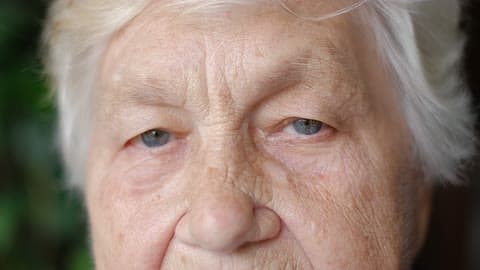
ぼやけた動画をドロップして、違いを確かめましょう。
MP4・MOV・MKV・WebM、最大500MB

私たちの AI 高画質化ツールは、こんな組織の方々に使われています





ぼやけた動画を鮮明化した例:顔・手元・花・野生動物・夜景・アニメ
顔とひげ
解像度が低いと、ひげは灰色のかたまりになります。こうした動画を鮮明化すると、ひげの1本1本、れんがの目地、デニムの織り目まで戻ります。
手元と楽器
弦・弓の毛・木目は細い線なので、ぼやけた動画で最初に消えるのがここです。この例では弦が1本ずつ、きれいな線に戻っています。
マクロと花
圧縮されると、露のしずくはただの柔らかい点になります。マクロ映像のぼかしを除去すると、しずく一つひとつの輪郭がはっきりします。
野生動物
低ビットレートの映像では、羽の先や黄色い虹彩の輪郭が失われます。モデルが1フレームずつ描き直すので、ちらつきも出ません。
夜景と空撮
暗く圧縮された映像では、窓・街灯・ヘッドライトが溶け合ってしまいます。このような動画のぼかしを消すと、街の区画がまた読み取れるようになります。
アニメ
アニメがくっきり見えるかどうかは、線画のきれいさで決まります。アニメの動画を鮮明化すると、輪郭線と髪の毛がにじみなしで戻ります。
オンラインで動画を鮮明化:対応形式・上限・料金
500MBまでのMP4・MOV・MKV・WebM・M4Vファイルをアップロードすると、1秒あたり1〜3クレジットで、よりくっきりした1080P・2K・4K版が得られます。
| 対応形式 | MP4・MOV・MKV・WebM・M4V |
|---|---|
| ファイル上限 | 1本あたり500MB |
| 出力解像度 | 1080P・2K・4K |
| 料金 | 1080Pは1秒1クレジット、2Kは2、4Kは3 |
| 新規アカウント | 10クレジット付き。クレジット購入までは結果に小さな透かしが入ります |
| 取り除けるぼやけ | 低解像度、圧縮、軽いピンぼけ |
| 取り除けないぼやけ | 強い動きのブレ、大きなピンぼけ、モザイク・ぼかし加工 |
| そのまま残るもの | 色・音声・アスペクト比 |
| インストール | 不要。ブラウザからクラウドGPUで処理します |
ぼやけた動画をくっきりさせる3ステップ
アップロード、解像度を選ぶ、ダウンロード。モデルはクラウドGPUで動くので、ブラウザがあればパソコンでもスマホでも動画を鮮明化できます。
1. ぼやけた動画をアップロード。
できれば元のファイルを使ってください。チャットアプリで送られたもの、再ダウンロードしたもの、画面録画したものは、復元できるディテールが少なくなります。
はじめる2. 1080P・2K・4Kを選ぶ。
ぼやけたスマホ動画や古い映像は、1080Pがいちばん自然に見えることが多いです。4Kは少しだけ甘い動画向けです。
3. 比べてダウンロード。
境界線をドラッグして元の動画と見比べ、くっきりしたファイルをダウンロード。音声はそのまま引き継がれます。
動画のぼかし除去:AIでも消せないぼやけ
自分の動画で試す強い動きのブレ
素早いパンや動く被写体による長い尾引きは、一部しか改善しません。尾引きの中のディテールは、そもそも記録されていないからです。
大きなピンぼけ
少し甘いショットはくっきりします。被写体がかたまりにしか見えないショットは、ほぼかたまりのままです。
モザイク・ぼかし加工
顔やナンバープレートを隠すために意図的にかけたぼかしは、元のディテールを置き換えています。どのツールでも外せませんし、このツールも外そうとはしません。
手ブレ
手ブレ補正は行いません。処理の前後に編集ソフトで補正してください。
動画のぼかしを消すなら、シャープ化フィルターではなくAIで
シャープ化フィルターは輪郭のコントラストを上げるだけなので、ぼやけた映像には白いふちとノイズが増えます。動画を鮮明化するには、AIモデルが失われたディテールそのものを描き直す必要があります。輪郭が硬くなるだけでなく、髪・文字・質感が戻ります。
今すぐ動画を鮮明化白いふちではなく本物のディテール。
コントラストを盛るのではなく、輪郭を描き直します。
圧縮のにじみが減る。
ブロック状の部分や塗りつぶされた部分がきれいになります。
フレーム間で安定。
動いてもディテールがちらつきません。
元の映像に忠実。
色・音声・アスペクト比はそのままです。
知っておきたいこと:
秒単位の料金
1080Pは1秒1クレジット、2Kは2、4Kは3。
スマホやカメラのファイル
iPhone・Androidスマホ・編集ソフトから出したMP4・MOV・MKV・WebMをそのまま使えます。
失敗時は自動返却
処理に失敗した場合、クレジットは残高に戻ります。
480pと4Kの比較:ぼやけた顔とくっきりした顔の違い
480pでは、ひげ・金属のメガネフレーム・肌のしわがぼんやりした形に溶けています。4Kではどれもはっきりした輪郭があります。このページの例はすべて、同じ映像のぼやけた480p版と4Kのフレームを比べたものです。境界線をドラッグして見比べてください。
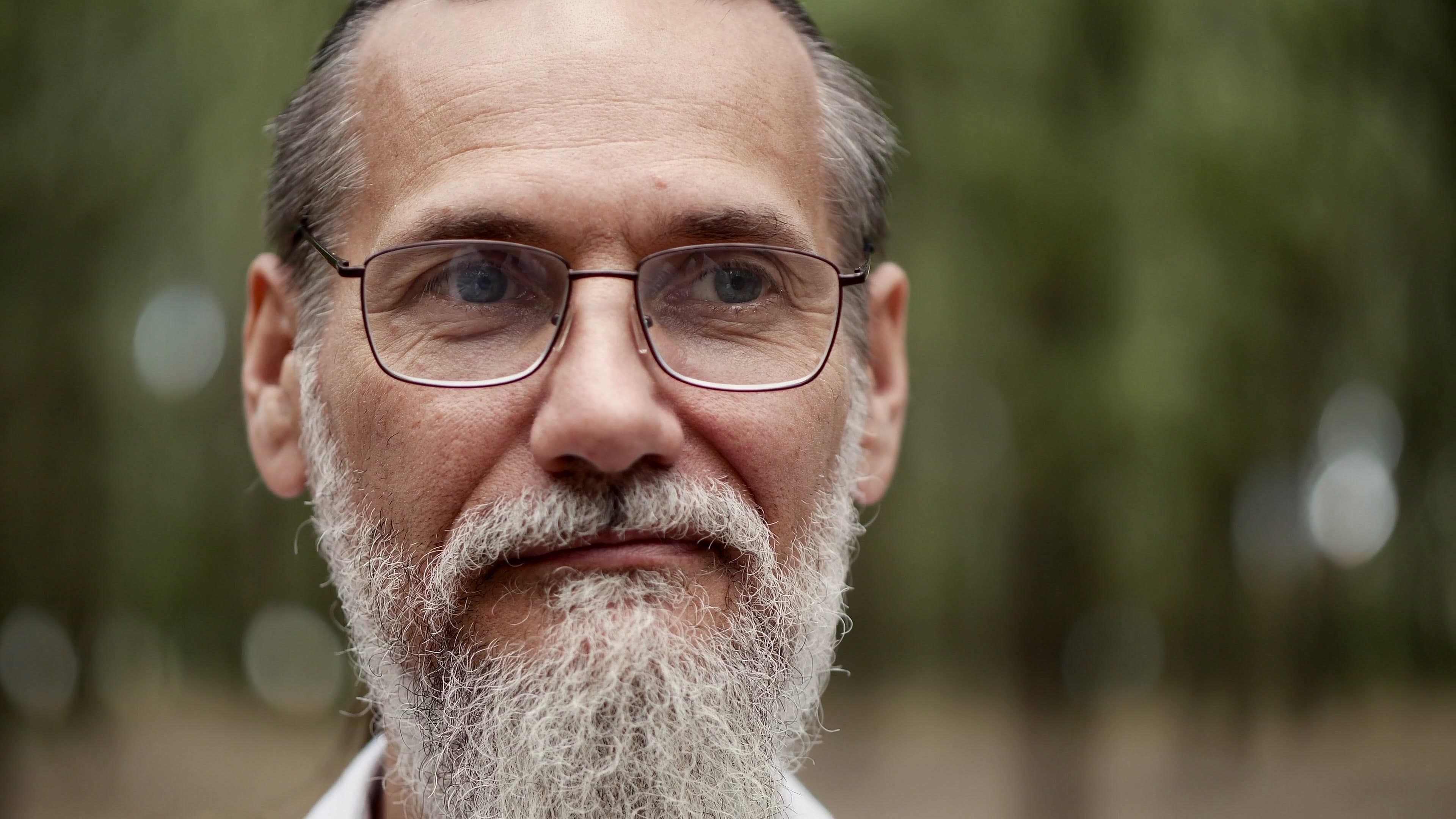
自分のぼやけた動画がどう変わるか、見てみましょう。
はじめるよくある質問
動画の鮮明化 よくある質問:料金・iPhone・モザイク
はい。ぼやけの原因が低解像度や圧縮なら、モデルが輪郭と質感を1フレームずつ作り直します。強い動きのブレや大きなピンぼけは少ししか改善しません。そのディテールはそもそも記録されていないからです。
1080Pは1秒あたり1クレジット、2Kは2、4Kは3クレジットです。30秒の動画を1080Pで処理すると30クレジットです。処理に失敗した場合、クレジットは残高に戻ります。
Safariでこのページを開き、アップロードをタップして写真またはファイルから動画を選ぶだけです。アプリのインストールは不要です。iPhone同士で送った動画がぼやけるのは、メッセージアプリが圧縮するためです。まず送り主にAirDropかiCloudリンクで元のファイルを送ってもらいましょう。
数本だけなら、ブラウザのツールがいちばん手軽です。インストール不要で、処理はクラウドGPUが行います。Premiere ProやCapCutなどの編集ソフトにはシャープ化フィルターがありますが、輪郭のコントラストを上げるだけで、失われたディテールは作り直しません。
いいえ。意図的にかけたぼかしやモザイクは、隠された部分のディテールを置き換えているので、取り戻せるものが残っていません。このツールは、甘い・小さい・圧縮された映像のためのものです。
手元でいちばん良いコピーから始め、まず1080Pで試してください。ひどくぼやけた小さな元動画は1080Pでいちばん効果が出ます。4Kにしても、同じぼやけが大きくなるだけのことが多いです。
シャープ化はフィルターで輪郭のコントラストを上げることです。鮮明化では、AIモデルが輪郭と輪郭のあいだのディテールを描き直します。そのため、シャープのスライダーを強く上げたときより、白いふちやノイズが少なくなります。
500MBまでのMP4・MOV・MKV・WebM・M4Vファイルです。AVI・WMV・FLV・TSにはまだ対応していないため、HandBrakeなどの無料ツールで先にMP4に変換してください。
ほかにご質問があれば、support@videoupscaler.co までメールでお問い合わせください。