
AI 動画 60fps化&高画質化オンラインツール
カクつく24fps・30fpsの映像をブラウザ上で動画 60fps化:FlashVSR超解像でディテールを鮮明にしたあと、Practical-RIFE 4.26が前後のコマから新しい中間フレームを生成し、音声同期を保ったまま1080P・2K・4Kの滑らかな60fps映像を出力します。
新規登録で10クレジット進呈。今すぐ試す。

30fpsクリップをドロップして動画 60fps化を開始。
MP4・MOV・MKV・WebM(最大500 MB)

私たちの AI 高画質化ツールは、こんな組織の方々に使われています





動画 フレームレート 変換&60fps 変換の活用場面:スマホ・ゲーム・アニメ
スマホの30fps撮影を滑らかに
30fpsで撮った日常クリップも、倍速フレーム合成を通すことで高リフレッシュレート画面で滑らかに再生されます。
ゲーム録画・車載カメラ映像
30fpsのゲームキャプチャやドラレコ映像を60コマ出力し、視点移動のカクつきを解消します。
アニメ・24fps映像のヌルヌル化
アニメ超解像モデルとAI処理を組み合わせ、24fpsのアニメーションを滑らかに変換します。
旅行Vlog・街歩きパン
横移動の多い街歩き映像も、倍速補間によって背景の流れが自然で見やすくなります。
スポーツ・水しぶきアクション
素早い動きや水しぶきを光流補間で滑らかに繋ぎ、コマ落ち感をなくします。
夜景・空撮映像のアップスケール
4K超解像と倍速フレーム合成を1回のジョブで実行し、解像度とフレームレートを同時に引き上げます。
動画 60fps化の仕様・対応フォーマット・クレジット料金
Practical-RIFE 4.26による2×/4×フレームレート変換とAI超解像をクラウドGPUで一括処理します。
| 補間エンジン | Practical-RIFE 4.26 オプティカルフロー合成(単純なフレーム複製ではありません) |
|---|---|
| 初期倍率 | 2×(30fpsを60fpsに変換、4×で最大120fpsまで対応) |
| 最大出力fps | 通常再生モードで最大120fps |
| 最大尺 | 2×モードで最大10分(600秒)、4×で最大5分(300秒) |
| 音声同期 | 元の音声トラックと再生時間をそのまま維持 |
| 出力解像度 | 1080P、2K (1440p)、4K (2160p) |
| 料金 | 1080Pは1クレジット/秒、2Kは2/秒、4Kは3/秒(60fps化の追加料金なし) |
| 新規アカウント | 登録時に10クレジット付与(初回購入前のプレビューは透かし入り) |
| 対応形式 | MP4、MOV、MKV、WebM、M4V(最大500 MB) |
3ステップで動画 fps 上げる&60fps 変換の手順
ソフトのインストール不要。ブラウザからアップロードするだけで60fps変換と超解像が完了します。
1. 24fps/30fpsの映像をアップロード。
MP4・MOV・MKV・WebMファイルを選択します。このページでは2×補間があらかじめオンになっています。
はじめる2. 1080P・2K・4Kを選択。
出力解像度を選びます。拡張オプションから手ブレ補正やノイズ除去も同時に追加できます。
3. 比較して60fpsのMP4を保存。
ブラウザ上で仕上がりを確認し、音声付きのMP4ファイルをダウンロードします。
高フレームレート変換で改善できないケース
手元の動画で試す元映像に重複フレームが含まれる場合
すでに同じコマが2回ずつ繰り返されている擬似60fps映像では、間の動きを計算できません。
激しいカット切り替わり
別のシーンへ瞬時に切り替わるカット境界には連続した動きがありません。
強いシャッターブレ
遅いシャッター速度で1コマ自体がブレている場合は、ブレ除去との併用をおすすめします。
すでに120fpsの映像
通常再生は120fpsが上限です。引き伸ばしたい場合はスローモーションモードをご利用ください。
通常の60fps 変換ソフトとAI光流補間の違い
一般的な変換ソフトでフレームレートを60fpsに変更すると、同じコマを2回繰り返すだけなので動きの滑らかさは変わりません。当サイトのオプティカルフロー処理はPractical-RIFEで前後の動きから新しい中間コマを描き起こします。
今すぐ動画を処理する本物の中間フレームを生成。
被写体の移動方向に沿って中間の位置を合成します。
4K超解像と同時処理。
解像度アップと60コマ合成を1回のジョブで仕上げます。
音ズレなし。
動画の尺が変わらないため、BGMやセリフはぴったり同期します。
追加クレジット0。
通常の超解像と同じ秒単価のまま60fps化できます。
ポイント:
追加コストなし
2×/4×補間を有効にしても1/2/3クレジット/秒のままです。
120fps出力にも対応
30fps映像で4×を選べば120fps出力が可能です。
失敗時は自動返還
処理エラー時は消費クレジットが自動で戻ります。
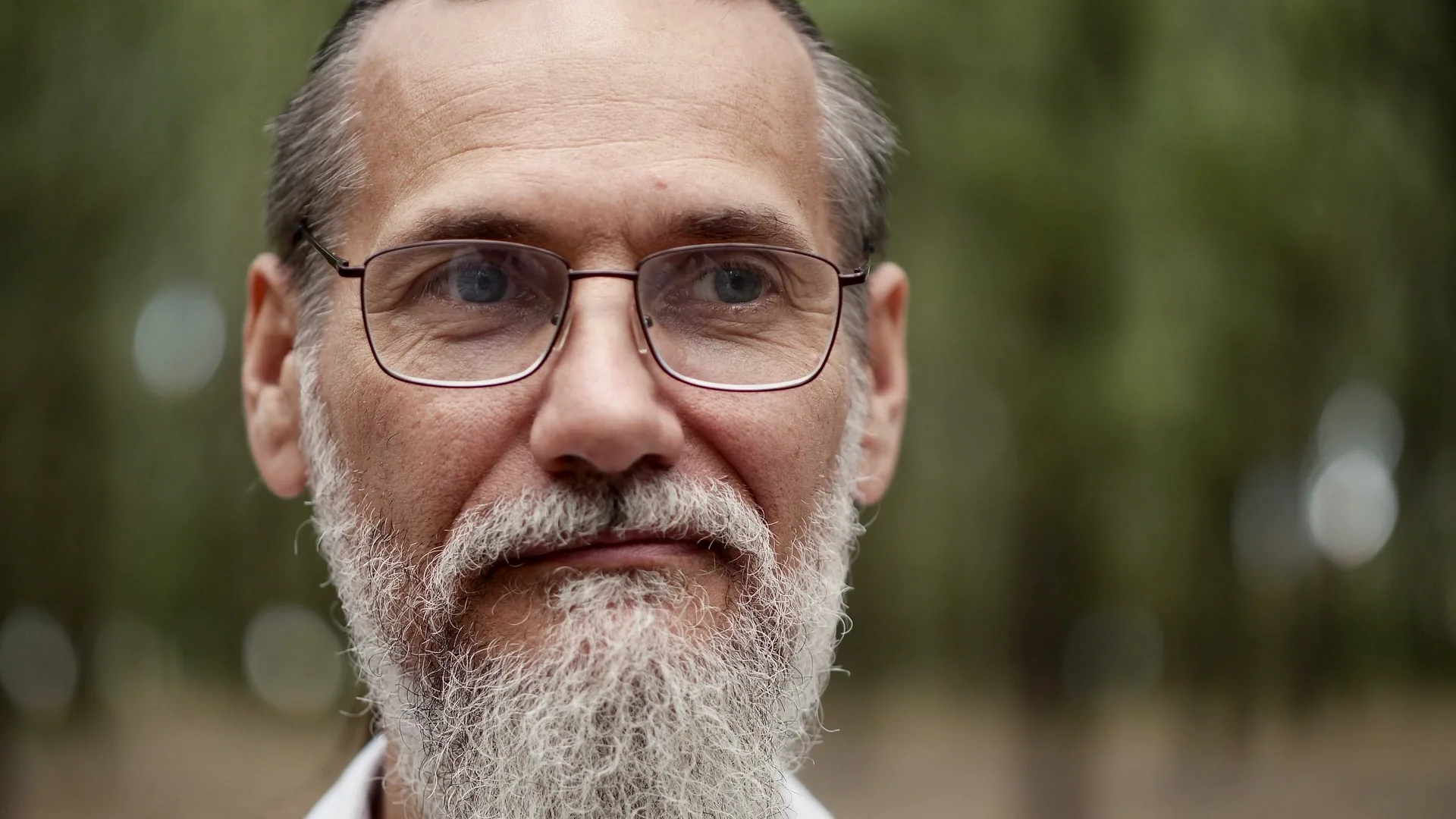
30fps元映像 vs AI 60fps補間+4K超解像
解像度の向上とフレームレートの倍増をクラウドGPUで一括処理。スライダーでディテールを比較できます。
手元の30fpsクリップで60fps補間を試す。
はじめるよくある質問
動画 60fps化のよくある質問:音ズレ・料金・アニメ対応
まずAI超解像で各フレームを鮮明にし、続けてPractical-RIFE 4.26オプティカルフロー補間(2×)で全てのコマの間に新しいフレームを生成して60fps化します。
ズレません。動画全体の再生時間は変わらないため、元の音声トラックがそのまま引き継がれます。
60fps化による追加料金はなく、1080Pが秒あたり1クレジット、2Kが2クレジット、4Kが3クレジットです。
2×設定では48fps、4×設定では96fpsになり、均等なコマ間隔のまま滑らかな動きになります。
はい。拡張オプションで「スローモーション」にチェックを入れるか、フレーム補間ページをご利用ください。
2×(60fps)モードでは最大10分(600秒)までの動画に対応しています。
ご不明な点は support@videoupscaler.co までお問い合わせください