要約
インストール不要でブラウザから使えるAI動画高画質化サイト6つを、最大出力解像度・無料で試せる範囲・アップロード上限・料金・日本語対応で比較。2026年10月時点の公式情報をもとに、用途別の選び方までまとめました。
結論: ソフトを入れずに動画を高画質化したいなら、ブラウザでアップロードしてクラウドのAIが処理する「動画高画質化サイト」が手軽です。日本語画面で1080P/2K/4Kを選び、秒単位の料金を処理前に確認したいならVideoUpscaler、長尺を安く処理したいならTensorPix、毎日少しずつ無料で試したいならMedia.io、8K出力が必要ならVmakeが候補になります。
古いスマホ動画、ぼやけたホームビデオ、SNSから保存した低解像度のクリップ。こうした動画をきれいにしたいとき、まず迷うのが「どのサイトを使えばいいか」です。サイトごとに無料で試せる範囲、出力できる解像度、アップロードできるファイルの大きさ、料金の仕組みがかなり違います。
この記事では、インストール不要でブラウザから使えるAI動画高画質化サイト6つを、2026年10月7日時点の各社公式ページの情報だけで比較しました。デスクトップソフト(Topaz Video AIなど)は対象外です。ソフトも含めた比較はAI動画高画質化ツールおすすめ5選をご覧ください。
まずは手元の動画で試してみる
登録すると10クレジットが無料で付与されます(1080Pなら10秒分)。インストール不要、処理はクラウドGPUで実行されます。
この記事の要点
- 6サイトともブラウザでアップロード → クラウドで処理する仕組みで、パソコンの性能に左右されません。
- 最大出力は4K(VideoUpscaler・TensorPix・Fotor)〜8K(Vmake)。Media.ioとHitPawは公式ページ内で表記が揺れています。
- 無料で試せる範囲の差が最も大きいポイントです。数秒のプレビューだけのサイト(HitPaw・Fotor・Vmake)と、実際に書き出せるサイト(VideoUpscaler・TensorPix・Media.io)に分かれます。
- 日本語画面があるのはVideoUpscaler・Media.io・HitPaw・Fotorの4つです。
- 料金は月額・週額・クレジット制とバラバラです。料金ページで解像度ごとの秒単価を公開しているのはVideoUpscalerだけでした。
比較の方法
実際の画質テストではなく、各社の公式ページ(製品ページ・料金ページ・ヘルプ)に書かれている仕様で比較しています。数字は2026年10月7日に確認したもので、料金は地域や時期によって変わることがあります。出典は記事末尾の「参考情報」にまとめました。
| 評価項目 | 重視度 | 確認した内容 |
|---|---|---|
| 最大出力解像度 | 高 | 1080P/2K/4K/8Kのどこまで書き出せるか |
| 無料で試せる範囲 | 高 | 無料で何秒・何分処理できるか、透かしの有無 |
| アップロード上限 | 中 | ファイルサイズ・長さの上限、対応形式 |
| 料金のわかりやすさ | 中 | 最安プランの価格と、処理前に費用がわかるか |
| 日本語対応 | 中 | 日本語の画面・ページがあるか |
| 追加のAI機能 | 低 | ノイズ除去、フレーム補間などアップスケール以外の機能 |
早見比較表:おすすめのAI動画高画質化サイト6選
| サイト | 最大出力 | 無料で試せる範囲 | アップロード上限 | 最安の有料プラン | 日本語画面 |
|---|---|---|---|---|---|
| VideoUpscaler | 4K(1080P/2K/4Kを選択) | 登録で10クレジット(1080Pで10秒分)、透かしあり | 500 MB(MP4・MOV・MKV・WebM・M4V) | 月額$29.90(1,000クレジット) | あり |
| TensorPix | 4K | 登録時クレジットで約5分(入力は720pまで) | 公開なし(保存容量は無料1 GB) | 月額$12(年払いなら月$5.50)、10クレジット | なし |
| Media.io | 製品ページは4K、料金ページは1080Pと記載 | 毎日3クレジット、720Pで透かしあり | 1本5分まで(MP4・MOV) | 月額US$10.99(年払いなら月US$5.99)、100クレジット | あり |
| HitPaw Online | 4K(FAQでは8Kとも記載) | プレビューのみ | 2 GB(MP4・WebM・MOV・GIF) | 週額$9.99(高画質化600秒分) | あり |
| Fotor | 4K(1080P/2K/4K) | 3秒プレビュー | 1 GB・5分・60 FPSまで(MP4・MOV・WebM) | Pro 月額999円(100クレジット) | あり |
| Vmake | 8K(2K/4K/8K) | 5秒プレビュー(毎日20クレジット) | 公開なし | Plus 月額$9.99(1,000クレジット) | なし |
料金は2026年10月7日に各社公式ページで確認した表示価格(税別)です。Media.io・HitPawは米国向け表示、Fotorは日本向け表示で、地域によって異なる場合があります。
1080P・2K・4K、かかるクレジットは処理前に表示されます
動画の長さ × 解像度ごとの単価(1080P 1/2K 2/4K 3クレジット/秒)で計算。失敗した処理は自動で返却されます。
1. VideoUpscaler:日本語で迷わず4Kまで上げたい人に
VideoUpscalerは、動画をアップロードして出力解像度(1080P・2K・4K)を選ぶだけのシンプルな高画質化サイトです。処理はクラウドGPUで行われるため、古いノートパソコンやスマホのブラウザからでも同じ結果が得られます。
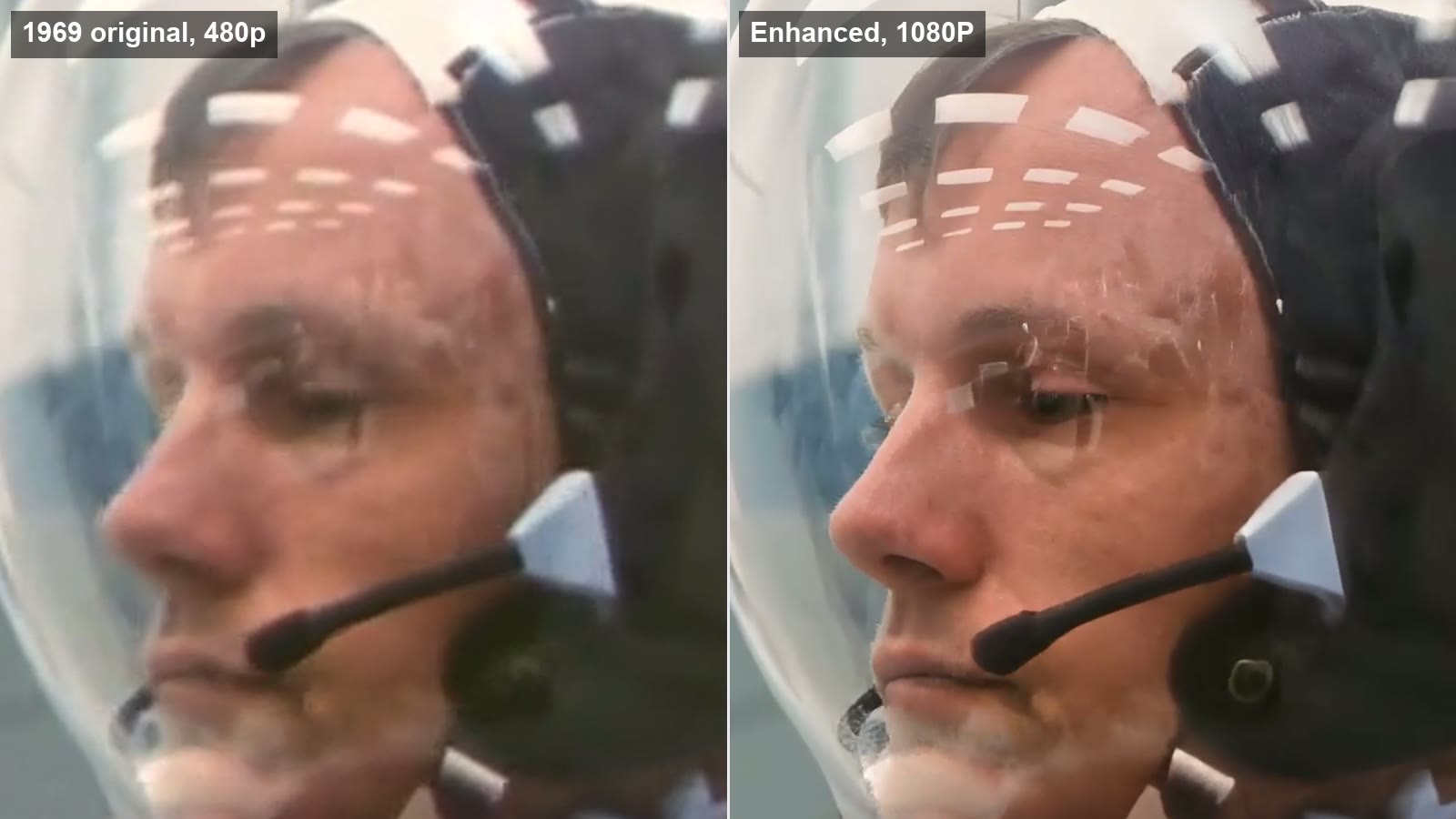 左:1969年の480p映像、右:VideoUpscalerで1080Pに高画質化した結果
主な機能
- 拡散モデルベースの動画超解像モデルFlashVSRを使用。実写にもアニメにも同じモデルを使うため、モデル選びが不要です(仕組みは動画超解像ページで解説)。
- 出力は1080P・2K(1440p)・4K(2160p)。元の音声とアスペクト比はそのまま残ります。
- 処理前に必要なクレジット数が表示され、失敗した処理は自動で返却されます。
- 有料プランでは最大10本の一括処理が可能。完成した動画は履歴から再ダウンロードできます。
- 開発者向けにAPIとMCPサーバーも提供しています。
メリット
- ✅ 日本語の画面で、解像度ごとの料金(秒単位)がはっきりしている
- ✅ 4K出力まで同じ手順で選べる
- ✅ モデルや細かいパラメーターを選ぶ必要がない
デメリット
- ❌ 無料枠は10クレジット(1080Pで10秒分)と小さく、無料で作った動画には小さな透かしが入る
- ❌ アップロードは500 MBまで。AVI・WMVなどは事前の変換が必要
- ❌ フレーム補間や手ぶれ補正などアップスケール以外の機能はない
最適な用途: スマホ動画やAI生成動画、古いホームビデオを、設定に迷わず1080P〜4Kに変換したい人。
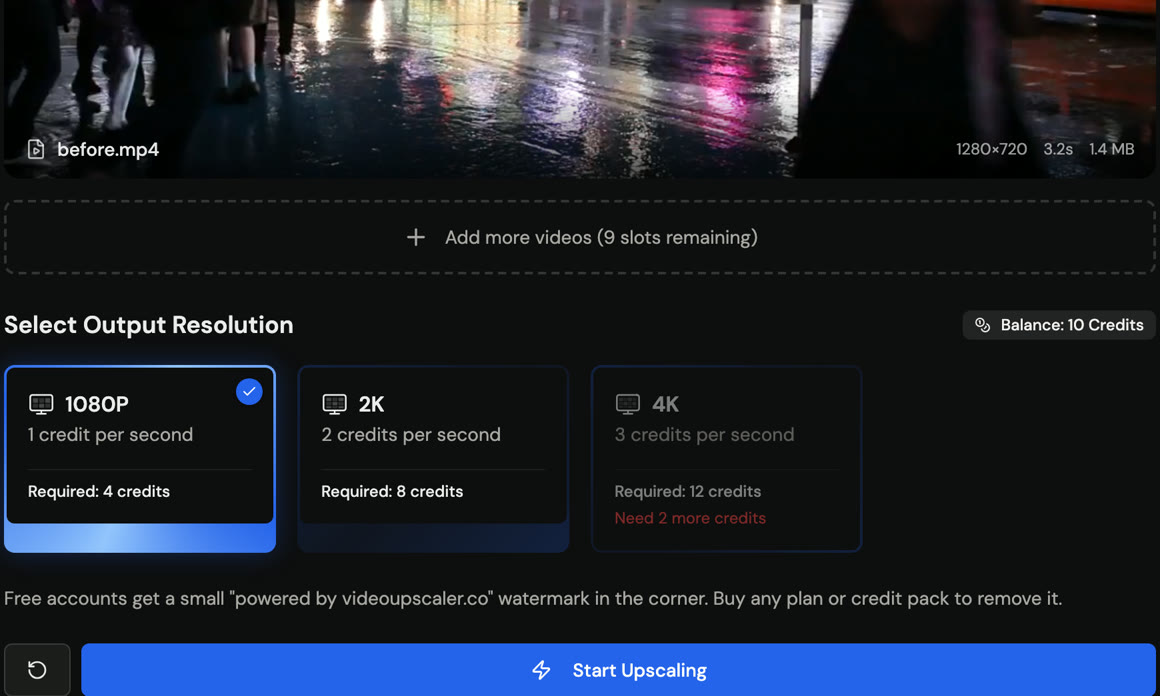 解像度を選ぶと、処理前に必要なクレジット数が表示されます
料金: 1080P=1クレジット/秒、2K=2、4K=3。月額プランはCreator $29.90(1,000クレジット)から、期限のないクレジットパックもあります。詳しくは料金ページへ。
2. TensorPix:長尺をまとめて安く処理したい人に
TensorPixは、アップスケールに加えてノイズ除去・フレーム補間・手ぶれ補正などのフィルターを組み合わせられるオンラインツールです。
主な機能: 最大4Kへのアップスケール、フレーム補間(最大60fps)、手ぶれ補正、ノイズ除去、インターレース解除、色の復元、音声ノイズ除去。
メリット
- ✅ 無料プランでも登録時のクレジットで約5分ぶんの動画を処理できる
- ✅ 有料プランの単価が比較的安い(年払いなら月$5.50)
- ✅ アップスケール以外のフィルターが豊富
デメリット
- ❌ 日本語の画面がない
- ❌ 無料プランは入力が720pまで、無料プレビューは数秒で透かし入り
- ❌ フィルターの組み合わせを自分で選ぶ必要がある
最適な用途: 英語の画面に抵抗がなく、長めの動画を複数のフィルターで処理したい人。
料金: Standard 月額$12(年払いなら月$5.50、10クレジット/月)。無料プランの従量課金は1クレジット$3。
3. Media.io:毎日少しずつ無料で試したい人に
Media.ioは、Wondershareが提供するオンラインAIツール群の一つです。日本語ページがあり、動画高画質化のほかにアニメ向けの補正や低照度の明るさ補正も用意されています。
主な機能: 2倍・4倍のアップスケール、ノイズ除去、人物補正、アニメ補正、色補正、暗い映像の明るさ補正。
メリット
- ✅ 毎日3クレジットが無料でもらえる
- ✅ 日本語ページがある
- ✅ 有料プランの入口価格が低い(年払いなら月US$5.99)
デメリット
- ❌ 無料の書き出しは720Pで透かし入り
- ❌ 1本5分まで。入力解像度にも下限・上限(960〜2160px)がある
- ❌ 最大出力の表記が製品ページ(4K)と料金ページ(1080P)で食い違っている
最適な用途: 短いクリップを、まずは無料で何度か試したい人。
料金: Standard 月額US$10.99(年払いなら月US$5.99、100クレジット/月)。国ごとに価格帯が異なります。
4. HitPaw Online:大きなファイルをそのまま上げたい人に
HitPaw Onlineは、日本向けサイト(online.hitpaw.jp)もあるオンライン版の動画高画質化ツールです。顔・アニメ・ノイズ除去・低照度などのモデルを選べます。
主な機能: 顔モデル、アニメモデル、汎用ノイズ除去、低照度補正、白黒動画のカラー化。
メリット
- ✅ アップロード上限が2 GBと大きい
- ✅ 日本語サイトがある
- ✅ 素材に合わせてモデルを選べる
デメリット
- ❌ 無料ではプレビューのみで、書き出しは有料
- ❌ 最大出力の表記が「4K」と「8K」で揺れている
- ❌ 最安は週額プランで、月額は$24.99から
最適な用途: 容量の大きい動画を、素材別のモデルで処理したい人。
料金: 週額$9.99(300クレジット=高画質化600秒分)、月額$24.99、年額$79.99。クレジットはHitPaw Onlineの他ツールと共通です。
5. Fotor:画像編集と一緒に使いたい人に
Fotorは写真編集で知られるオンラインサービスで、動画高画質化も同じアカウントで使えます。日本語ページがあり、出力は1080P・2K・4Kから選べます。
主な機能: 1080P/2K/4Kへのアップスケール、暗い映像の明るさ補正、シャープネス調整。別ツールとしてぼかし除去、透かし・物体の削除もあります。
メリット
- ✅ 日本語ページがあり、日本円の価格が表示される
- ✅ 写真編集など他のFotorツールと同じプランで使える
- ✅ 出力解像度を3段階から選べる
デメリット
- ❌ 無料は3秒プレビューのみ
- ❌ 1本5分・1 GBまで
- ❌ 1回の高画質化に何クレジットかかるかが公開されていない
最適な用途: すでにFotorで画像編集をしていて、短い動画もまとめて整えたい人。
料金: Pro 月額999円(年払いは5,900円、100クレジット/月)。日本向けの表示価格です。
6. Vmake:8K出力や商品動画に使いたい人に
Vmake(Vmake Labs)は、人物・商品・低照度・ゲーム・アニメなど用途別のモデルを持つ動画高画質化サイトです。仕様欄で8K出力を明確に案内しているのはVmakeだけです(HitPawはFAQでの記載のみ)。
主な機能: 2K/4K/8Kアップスケール、フレーム補間、ノイズ・圧縮ノイズ除去、AI生成動画の「AIっぽさ」を抑える機能。
メリット
- ✅ 8Kまで出力できる
- ✅ 用途別のモデルが多い
- ✅ 最安プランでも1,000クレジット/月
デメリット
- ❌ 日本語の画面がない
- ❌ 無料は5秒プレビューのみ
- ❌ アップロード上限が公開されていない
最適な用途: ECの商品動画など、8Kや用途別モデルを使いたい人。
料金: Plus 月額$9.99(1,000クレジット/月、高画質化は1日10ファイルまで)。
機能比較
出力解像度と対応形式
| サイト | 1080P | 2K | 4K | 8K | 対応形式 |
|---|---|---|---|---|---|
| VideoUpscaler | ✅ | ✅ | ✅ | — | MP4・MOV・MKV・WebM・M4V |
| TensorPix | 倍率指定 | 倍率指定 | ✅ | — | 公開なし |
| Media.io | ✅ | — | 製品ページでは✅ | — | MP4・MOV |
| HitPaw Online | ✅ | — | ✅ | FAQのみ記載 | MP4・WebM・MOV・GIF |
| Fotor | ✅ | ✅ | ✅ | — | MP4・MOV・WebM |
| Vmake | — | ✅ | ✅ | ✅ | MP4・MOV・M4V・3GP・AVI |
「—」は公式ページで確認できなかったことを示します。
アップスケール以外のAI機能
| サイト | ノイズ除去 | フレーム補間 | 顔・人物補正 | アニメ向け | 低照度補正 |
|---|---|---|---|---|---|
| VideoUpscaler | — | — | — | 同じモデルで対応 | — |
| TensorPix | ✅ | ✅ | — | — | — |
| Media.io | ✅ | — | ✅ | ✅ | ✅ |
| HitPaw Online | ✅ | 別ツール | ✅ | ✅ | ✅ |
| Fotor | — | — | — | — | ✅ |
| Vmake | ✅ | ✅ | ✅ | ✅ | ✅ |
VideoUpscalerはアップスケール専用です。機能の数より、「解像度を選ぶだけで終わる」ことを優先しています。
目的別:動画の画質を上げるサイトの選び方
スマホ動画やAI生成動画を4Kにしたい
縦型のスマホ動画やAI生成動画は、720p前後で書き出されていることが多い素材です。VideoUpscalerなら解像度を選ぶだけで4Kに変換でき、必要なクレジットも処理前にわかります。どの解像度を選ぶべきかは720p・1080p・4Kの違いを参考にしてください。
古いホームビデオを見られる画質にしたい
VHSやDVDから取り込んだ映像は、ノイズ除去とアップスケールの両方が効きます。長尺が多いならTensorPix、短いクリップを選んで仕上げるならVideoUpscalerが向いています。
アニメを高画質化したい
アニメ専用のモデルを選びたいならMedia.io・HitPaw・Vmake、モデル選びを省きたいならVideoUpscalerです。アニメ向け手法の違いはAnime4KとReal-ESRGANの比較で詳しく解説しています。
動画高画質化サイトを無料で使いたい
実際に書き出せる無料枠があるのはTensorPix(約5分・入力720pまで)、Media.io(毎日3クレジット・720Pで透かし入り)、VideoUpscaler(10クレジット・透かし入り)です。HitPaw・Fotor・Vmakeは無料ではプレビューのみなので、仕上がりの確認用と考えましょう。
まとめ
| こんな人に | おすすめ |
|---|---|
| 日本語画面で、迷わず1080P〜4Kにしたい | VideoUpscaler |
| 長尺をフィルター込みで安く処理したい | TensorPix |
| 毎日少しずつ無料で試したい | Media.io |
| 2 GBの大きなファイルを上げたい | HitPaw Online |
| 写真編集と同じプランで使いたい | Fotor |
| 8Kや用途別モデルが必要 | Vmake |
どのサイトもまずは短いクリップで試し、元の動画と並べて仕上がりを確認するのが失敗しないコツです。
今の動画を、そのままアップロードして試せます
MP4・MOV・MKV・WebM・M4V、500 MBまで。新規登録で10クレジット無料。
よくある質問
動画高画質化サイトは無料で使えますか?
多くのサイトに無料枠がありますが、範囲はさまざまです。2026年10月時点では、TensorPixは登録時のクレジットで約5分、Media.ioは毎日3クレジット(720Pで透かし入り)、VideoUpscalerは登録時に10クレジット(透かし入り)を処理できます。HitPaw・Fotor・Vmakeは無料ではプレビューのみです。
サイトとソフト(Topaz Video AIなど)はどちらがいいですか?
手軽さを重視するならサイトです。インストール不要で、処理はクラウドGPUが行うのでパソコンの性能に左右されません。一方、細かい設定や大量の長尺動画をオフラインで処理したいなら、デスクトップソフトのほうが向いています。
480pの動画を4Kにできますか?
できます。VideoUpscaler・TensorPix・Fotor・Vmakeなどで4K出力を選べます。ただしAIは元の映像にない細部を推定して描き足すため、元の画質が低いほど仕上がりには限界があります。まずは短いクリップで試すのがおすすめです。
アップロードした動画は安全ですか?
どのサイトも動画をクラウドにアップロードして処理するため、各サイトのプライバシーポリシーと保存期間を確認してください。たとえばVmakeはファイルを7日で自動削除すると案内しています。人に見せたくない動画は、ローカルで処理できるソフトを選ぶのも一つの方法です。
スマホのブラウザからでも使えますか?
使えます。動画高画質化サイトはアップロードと設定をブラウザで行い、処理はサーバー側で実行されるため、スマホやタブレットからでも利用できます。ただし大きなファイルはWi-Fi環境でのアップロードをおすすめします。
処理にはどのくらい時間がかかりますか?
動画の長さ、出力解像度、サイトの混雑状況によって変わります。4K出力は1080Pより時間がかかるのが一般的です。VideoUpscalerでは完成した動画がアカウントの履歴に保存され、あとから再ダウンロードできます。
高画質化した動画に透かしは入りますか?
無料で処理した場合は入ることが多いです。Media.ioの無料書き出しとVideoUpscalerの無料結果には透かしが入り、有料プランやクレジットパックの購入で外れます。
AVIやWMVの動画も高画質化できますか?
サイトによって異なります。VmakeはAVIに対応していますが、VideoUpscalerはMP4・MOV・MKV・WebM・M4Vのみ対応のため、AVIやWMVはHandBrakeなどで先にMP4へ変換してください。
参考情報
各社の情報は2026年10月7日に公式ページで確認しました。