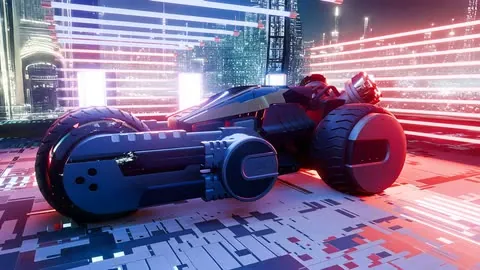
影片銳化:AI 線上強化邊緣與畫面細節
在瀏覽器就能完成專業級影片銳化:上傳稍微失焦、低位元率或線條發虛的片段,雲端時域 AI 模型會逐格重繪五官輪廓、細小文字與物體邊界,並輸出為 1080P、2K 或 4K 高清檔案。原始色彩、音軌與畫面比例完全保留。
新帳號送 10 點免費點數。現在就試試。
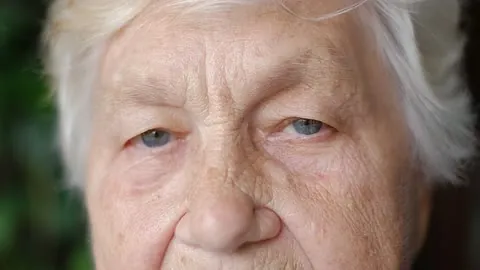
丟一段線條發軟的影片進來,看看細節變化。
MP4、MOV、MKV 或 WebM,最大 1 GB

我們的 AI 超解析度工具的使用者來自





影片清晰度調整實例:人像髮絲、樂器細線、微距水珠、羽毛、夜景與動畫
人像五官與鬍鬚紋理
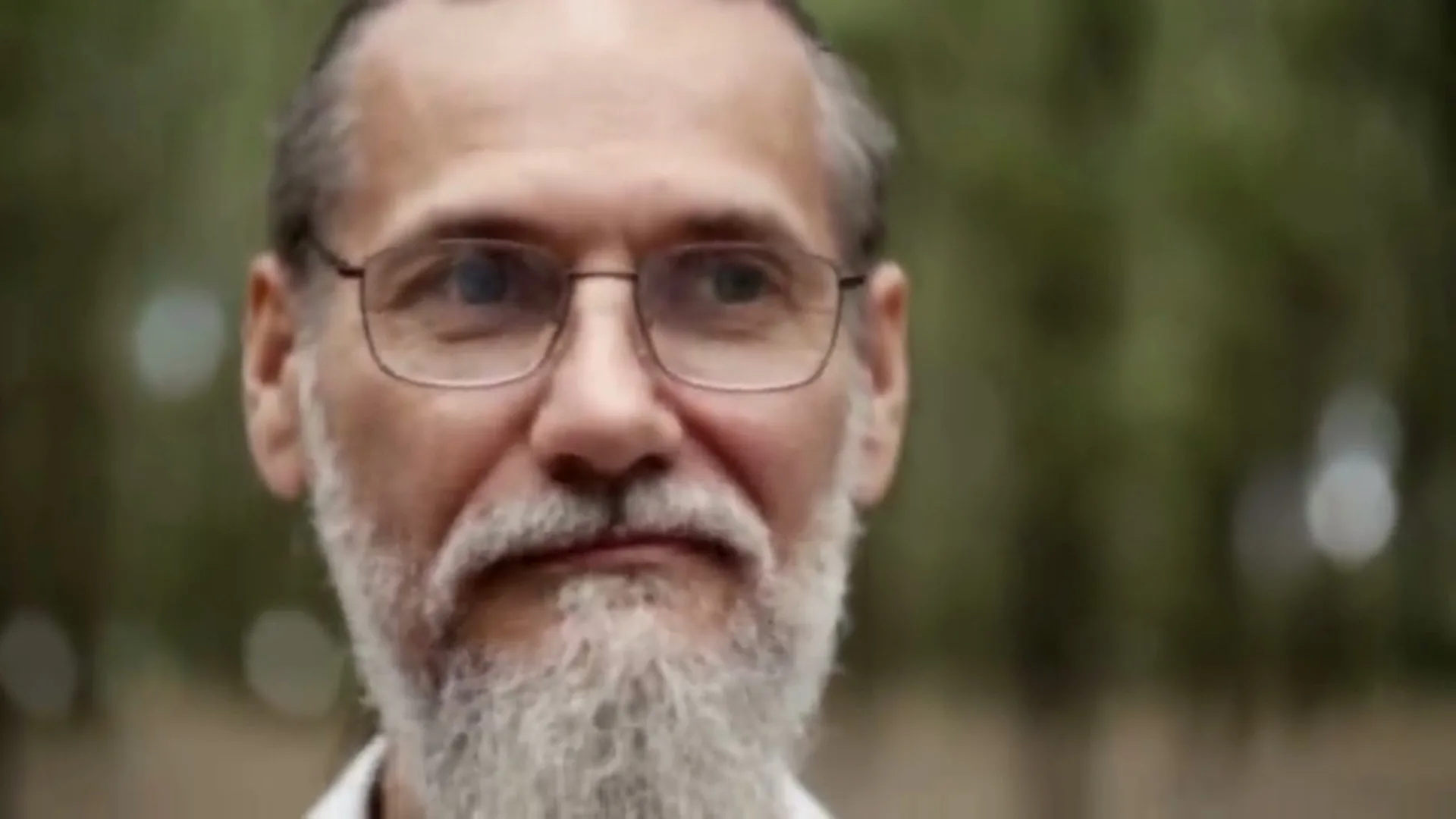
鏡頭稍微偏軟或位元率不足時,鬍鬚與皮膚紋理會黏成灰塊。透過 AI 進行影片銳化後,每一根鬍鬚、紅磚接縫與丹寧布織紋都重新分明。
樂器琴弦與細微線條
小提琴弦、弓毛與木紋屬於極細線條,畫面一失焦最先消失。跨影格超解析能將每條細線重新描繪清楚,不會出現鋸齒狀邊緣。
商品微距與花卉水珠
花瓣上的露珠、飾品切面與商品標籤在社群轉檔後容易失去立體感。雲端模型能收緊微距邊界,讓每顆水滴邊緣再次晶瑩俐落。
飛鳥羽毛與動物毛髮
遠距拍攝的羽毛與毛髮在低碼率下容易糊成一片。時域對齊技術逐格追蹤並重建羽枝與虹膜輪廓,動態播放時穩定不閃爍。
夜間建築與空拍街景
夜晚空拍時,大樓窗格、路燈與車道線常因壓縮而暈開。升級至 4K 超解析後,城市天際線與街道網格的每個光點都清晰分離。
2D 動畫與手繪線稿
動畫的俐落感取決於線稿邊界。對動畫片段執行影片銳化時,AI 會在不產生白邊光暈的前提下收緊墨線,讓髮絲與色塊交界乾淨如新。
線上影片銳化規格:支援格式、輸出解析度與點數收費
上傳 1 GB 以內的 MP4、MOV、MKV、WebM 或 M4V 檔案,每秒消耗 1–3 點即可輸出邊緣俐落的 1080P、2K 或 4K 成品。
| 支援輸入格式 | MP4、MOV、MKV、WebM、M4V(H.264、HEVC / H.265、VP9) |
|---|---|
| 檔案與時長上限 | 單檔最大 1 GB(1080P 最長 20 分鐘,2K 與 4K 最長 10 分鐘) |
| 輸出解析度 | 1080P (Full HD)、2K (1440p) 或 4K (2160p) |
| 計費標準 | 1080P 每秒 1 點、2K 每秒 2 點、4K 每秒 3 點 |
| 新帳號點數 | 註冊即送 10 點;首次購買點數前,輸出成品帶有小浮水印 |
| 適合改善的狀況 | 輕微對焦發軟、480p/720p 放大、數位變焦、社群與通訊壓縮 |
| 可疊加前處理 | 同一次任務可開啟時空降噪、防手震、人臉修復或 60fps 補幀 |
| 保留原始設定 | 色彩調性、音軌、影格率以及橫式或直式長寬比 |
| 安裝需求 | 免安裝軟體,手機與電腦瀏覽器直接透過雲端 GPU 運算 |
影片清晰度強化只要 3 個步驟
上傳原片、選擇目標解析度並下載成品,繁重的神經網路推論交給雲端 GPU,不佔用你的電腦顯卡與手機電量。
1. 上傳畫面發軟的影片。
建議使用最接近相機或剪輯匯出的原始檔。經過多次轉傳或螢幕錄影的副本已流失微距紋理,從原檔開始能重繪出更銳利的細節。
開始使用2. 選擇 1080P、2K 或 4K。
早期 SD 片段或通訊軟體下載檔選 1080P 最自然;若原片已是 1080p 且想在 4K 螢幕上做影片銳化與細節升級,請選擇 2K 或 4K。
3. 滑桿比對邊緣並下載。
拖曳分隔線檢查五官、字體與細線的銳利度,確認滿意後下載保留原始音軌的 MP4 檔案。
影片邊緣銳化:為什麼雲端 AI 優於剪輯軟體的 Unsharp Mask 濾鏡
在 Premiere Pro、Final Cut 或剪映裡把「銳利化(Unsharp Mask)」拉桿推高,只是強行拉大相鄰像素的明暗反差——推過頭就會在人臉與字幕周圍產生刺眼的白邊光暈(Halo),連帶放大背景底噪。使用 FlashVSR 擴散模型進行影片銳化時,AI 會對照前後影格的運動軌跡,真正合成出缺失的高頻紋理。
立即銳化我的影片重繪真實紋理,告別白邊光暈。
重新描繪髮絲、織物與字體筆畫,不會產生生硬的過曝白邊。
跨影格時域穩定,動態不閃爍。
結合前後多格資訊對齊邊緣,避免單格銳化濾鏡常見的邊緣跳動與蟻行感。
同步清除壓縮蚊噪與方塊。
在輸出 1080P 或 4K 俐落輪廓前,先抹平 H.264 邊緣振鈴與色塊。
免配高階獨顯,瀏覽器直接跑。
推理全程在資料中心 GPU 完成,筆電與手機不發燙、不卡頓。
你需要知道:
按秒計費
1080P 每秒 1 點、2K 每秒 2 點、4K 每秒 3 點。
相容相機與剪輯匯出檔
支援 1 GB 以內的 MP4、MOV、MKV、WebM 與 M4V 檔案。
失敗自動退點
若雲端處理失敗,扣除的點數會自動退回你的帳戶餘額。
480p 發軟畫面 vs 4K AI 邊緣重建對比
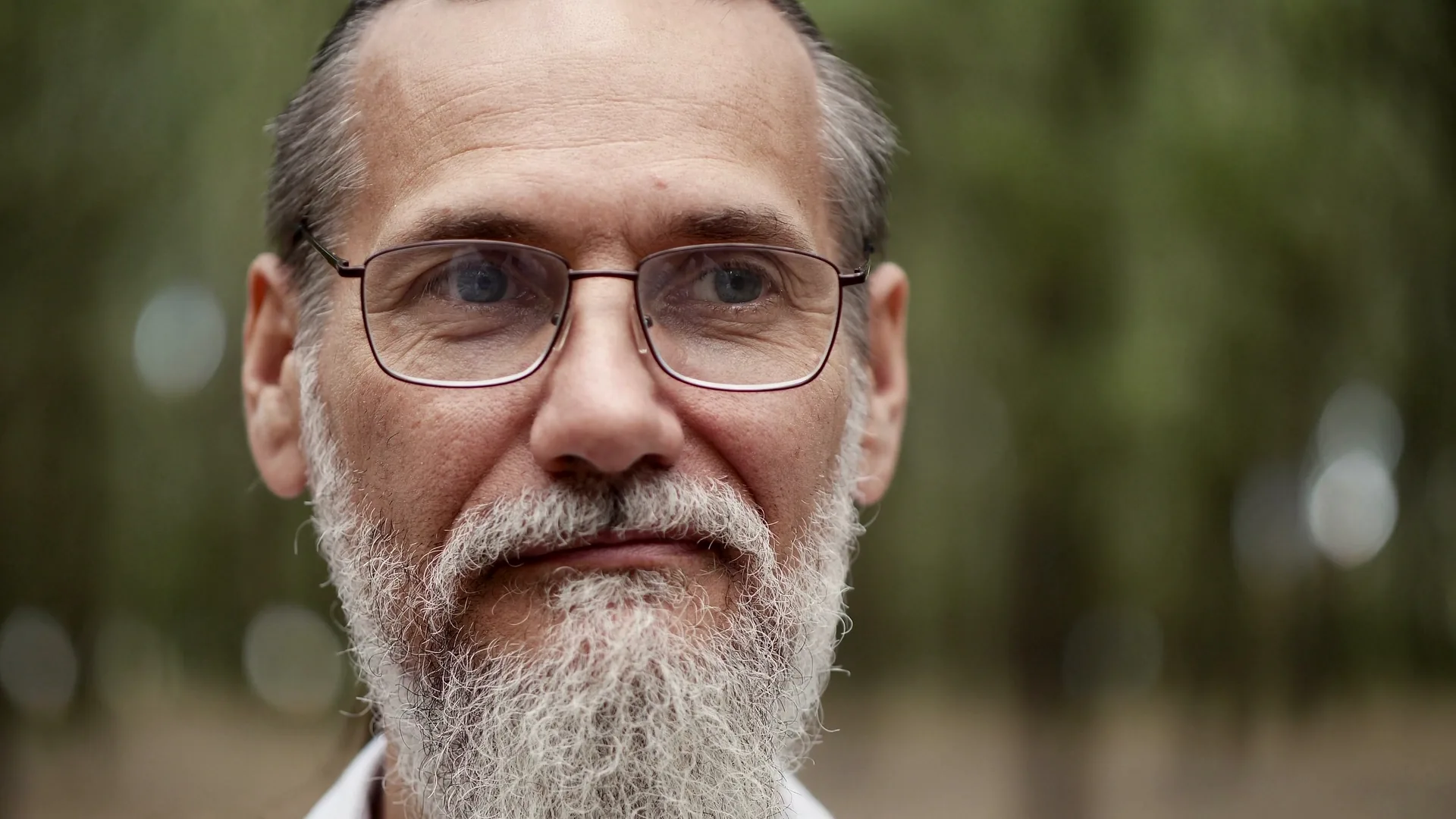
在 480p 畫面裡,白鬍鬚、金屬鏡框與眼角皺紋都融合成柔和色塊;經過 AI 影片銳化並超解析至 4K 後,每條線條都擁有乾淨俐落的微對比且無白邊。拖曳分隔線即可比較。
親自測試你的影片在 1080P、2K 或 4K 下能有多銳利。
開始使用常見問題
影片銳化常見問題:AI 與傳統濾鏡差異、收費與格式
傳統剪輯軟體的銳利化濾鏡只會提高現有像素邊界的對比度,拉太高容易出現白邊光暈並放大底噪。本站的雲端 AI 模型會結合連續影格的動態線索,在升級至 1080P、2K 或 4K 的同時重新繪製睫毛、文字與邊緣細節,畫面自然不生硬。
依影片秒數計費:1080P 每秒 1 點、2K 每秒 2 點、4K 每秒 3 點。例如一段 20 秒的片段輸出為 1080P 需 20 點。新帳號註冊即送 10 點可立即實測,任務失敗會自動退點。
可以。直接用手機 Safari 或 Chrome 開啟本頁,從「照片」或「檔案」選取 MOV 或 MP4,挑好解析度後交由雲端 GPU 處理,完成後即可把清晰的 MP4 存回手機。
若原片是早期 480p/720p 檔案或通訊軟體壓縮過的片段,選 1080P 最乾淨自然;若原片本身已是 1080p 相機錄影,只在大螢幕上看覺得線條偏軟,選 2K 或 4K 能展現最豐富的微距紋理。
傳統銳化會把暗部高 ISO 雜訊一起放大。在本站上傳後,請打開「增強選項」面板並同時勾選「降噪」,系統會先濾除色彩與亮度顆粒,再乾淨地重建邊緣銳利度。
支援 1 GB 以內的 MP4、MOV、MKV、WebM 與 M4V 檔案(包含 H.264、HEVC/H.265 與 VP9 編碼),處理完成後統一輸出為高相容性的 MP4 並保留原音軌。
還有其他問題嗎?歡迎寄信到 support@videoupscaler.co