
影片變高清:用 AI 線上轉成 1080P
在瀏覽器裡就能讓影片變高清:上傳一段 480p、540p 或 720p 的影片,AI 模型會以 1080P 重建畫面,逐格重繪臉部、邊緣和文字,而不是單純拉伸像素。色彩、聲音和畫面比例都維持原樣。
新帳號送 10 點免費點數。現在就試試。

丟一段低解析度影片進來,拿回高清版本。
MP4、MOV、MKV 或 WebM,最大 500 MB

我們的 AI 超解析度工具的使用者來自





影片變高清實例:人物、寵物、旅遊、運動、美食和動畫
人物與髮絲
在 480p 下,一頭長捲髮會糊成一團。影片變高清之後,一縷縷髮絲、項鍊和她身後的草穗在 1080P 裡都回來了。
寵物
毛髮由成千上萬根細絲組成,手機拍的低解析度影片最先失去的就是它。處理後蓬鬆的耳朵和鬍鬚又有了邊緣。
旅遊與空拍
早年用 480p 拍的旅遊影片,放到大螢幕上一片模糊。把這些影片變高清,屋瓦、房屋外牆和小船又看得清楚了。
運動與動作
動作快、解析度又低,畫面就只剩一團。拳套、刺青和圍繩逐格保持清晰,也不會閃爍。
美食
芝麻粒、融化的起司和烤痕,都需要足夠的解析度才顯得誘人。到了 1080P,質感就回來了。
動畫
線稿和螢幕上的小字決定了動畫看起來清不清楚。動畫影片變高清後,輪廓線和螢幕上的程式碼依舊乾淨。
線上把影片轉成 1080P 高畫質:尺寸、格式與價格
上傳不超過 500 MB 的 MP4、MOV、MKV、WebM 或 M4V 檔案,以每秒 1 點轉成 1080P。
| 最適合的原始影片 | 480p、540p、720p 等低於高畫質的影片 |
|---|---|
| 1080P 輸出尺寸 | 1920×1080(16:9)、1080×1920(直式)、1440×1080(4:3) |
| 支援格式 | MP4、MOV、MKV、WebM、M4V |
| 檔案上限 | 每支影片 500 MB |
| 價格 | 1080P 每秒 1 點(2K 每秒 2 點、4K 每秒 3 點) |
| 新帳號 | 送 10 點;購買點數前,成品會帶一個小浮水印 |
| 保持不變 | 色彩、聲音、影格率與畫面比例 |
| 其他解析度 | 同一次上傳也能輸出 2K 或 4K |
| 安裝 | 不需要,在瀏覽器中以雲端 GPU 處理 |
720p 轉 1080p 只要 3 步:上傳、選 1080P、下載
模型在雲端 GPU 上執行,所以任何能開瀏覽器的電腦或手機都能讓影片變高清。
1. 上傳低解析度影片。
盡量使用原始檔案。透過聊天軟體轉傳或螢幕錄影得到的副本,剩下可重建的細節比較少。
開始使用2. 選擇 1080P。
對 480p 和 720p 的原始影片來說,1080P 通常看起來最自然,價格也最低:每秒 1 點。
3. 比對並下載。
拖曳分隔線,把高畫質結果和原始影片比對,再下載 1080p 檔案。聲音原封不動保留。
480p 轉 1080p:為什麼 AI 比直接拉伸更好
只會改尺寸的轉檔工具是把現有像素拉大,480p 影片會變成一個更大、但同樣發糊的 1080p 檔案。想讓影片變高清,需要 AI 模型重建缺少的細節:頭髮、文字和紋理都會回來,而不只是像素變多。
立即讓影片變高清真實細節,不是拉伸的像素。
邊緣是重新繪製的,而不是被放大。
壓縮色塊更少。
色塊和塗抹感會被清理乾淨。
格與格之間穩定。
移動中的細節保持穩定,不會閃爍。
忠於原始影片。
色彩、聲音和畫面比例都維持原樣。
你需要知道:
最便宜的選項
1080P 每秒 1 點,只要 4K 的三分之一。
手機和相機檔案
iPhone、Android 手機或剪輯軟體匯出的 MP4、MOV、MKV 和 WebM 都能直接使用。
失敗自動退點
處理失敗時,點數會自動退回你的餘額。
480p 和 1080p 對比:同一格畫面處理前後
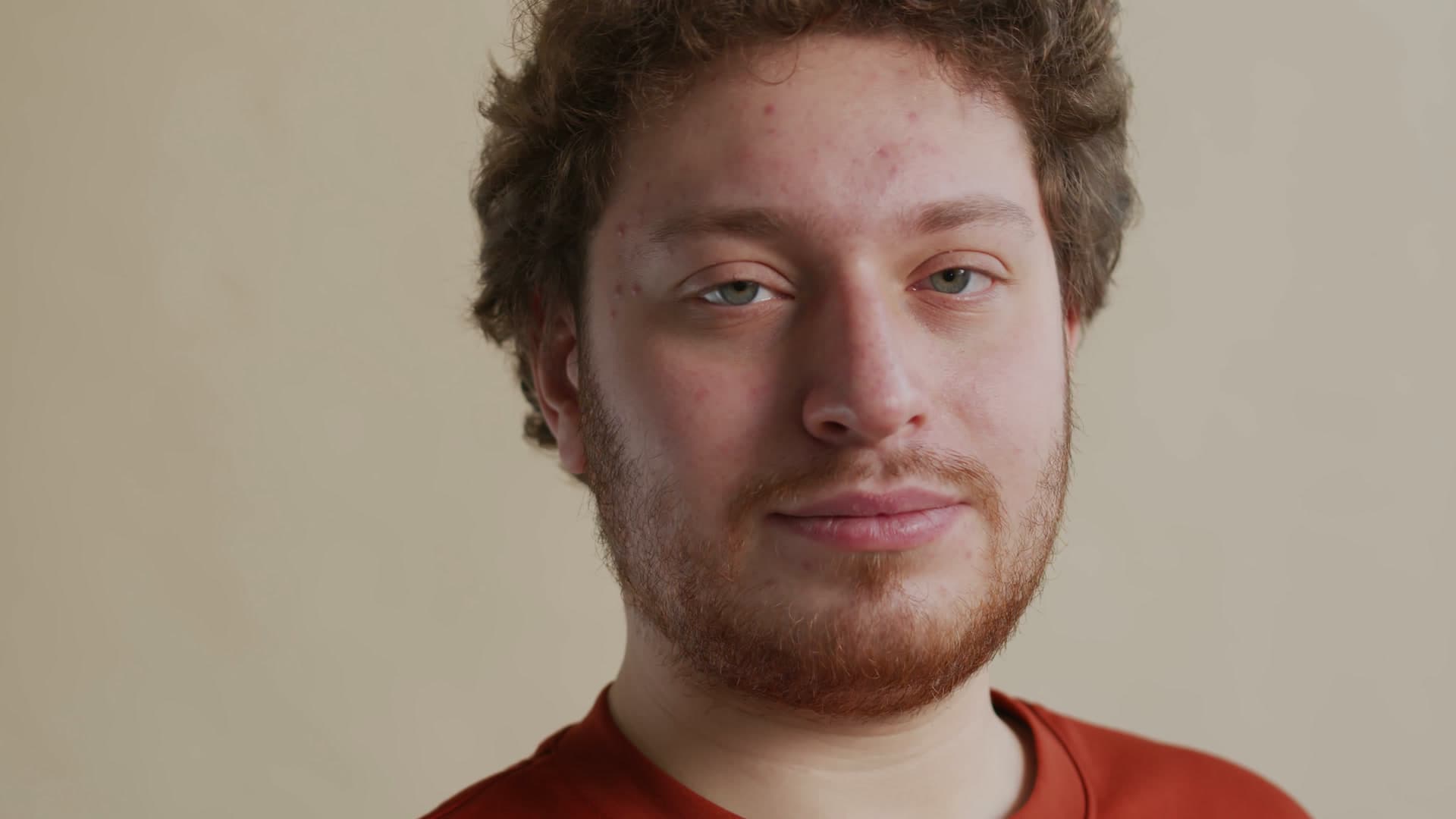
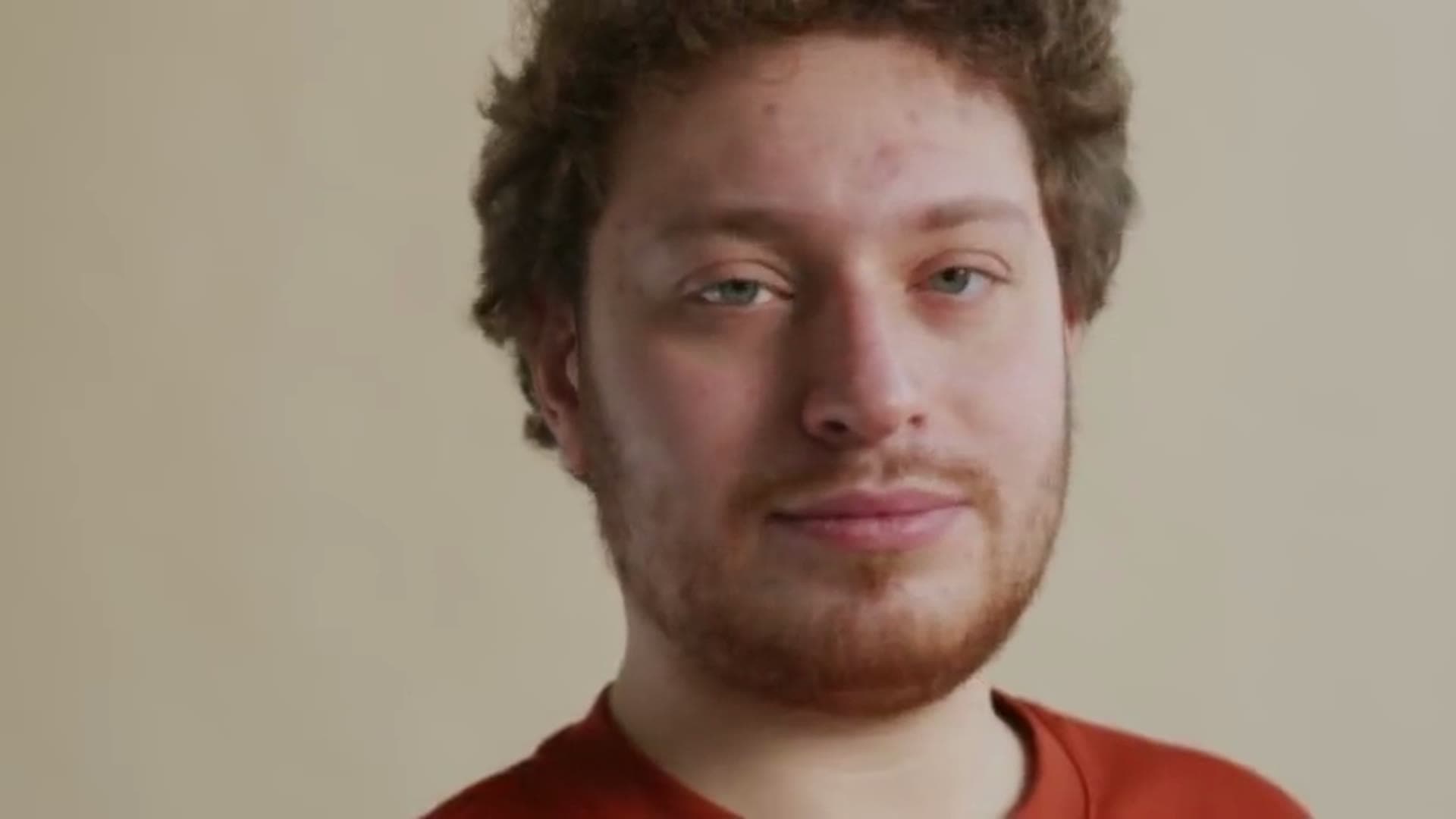
480p 下,皮膚紋理和細小邊緣都是軟軟的形狀;1080p 下每一處都有乾淨的邊緣。本頁所有範例都是同一段影片的降質 480p 版本與 1080p 畫面對比。拖曳分隔線即可比較。
看看你自己的影片變高清後是什麼樣子。
開始使用常見問題
影片變高清常見問題:價格、720p、480p 和手機
1080P 依影片長度每秒 1 點,60 秒的影片用 60 點;2K 每秒 2 點,4K 每秒 3 點。處理失敗時,點數會退回你的餘額。
上傳 720p 檔案,選擇 1080P,然後下載結果。1280×720 的影片會以 1920×1080 傳回,細節是重新繪製的,不只是拉伸。
可以,而且這正是 AI 最能發揮的地方:480p 影片的像素只有 1080p 的四分之一,直接拉伸會發糊,而模型會重建邊緣和紋理。
只有能重建細節的轉檔工具才會。一般轉檔或剪輯軟體匯出只是改尺寸,檔案變大了,畫面並沒有更清楚。AI 放大會補回真實細節。
對 480p 和 720p 的原始影片,1080P 通常看起來最自然,每秒 1 點。如果你的影片已經是 1080p,請用4K 影片放大工具。
用 Safari 或 Chrome 開啟本頁,點上傳,從相簿或檔案裡選出影片即可。不用安裝 App,運算在雲端 GPU 上完成,處理好的 1080p 檔案直接下載回手機。
輕微發糊在 1080P 下也會改善。如果畫面主要是失焦或發虛,請看影片去模糊工具。
支援不超過 500 MB 的 MP4、MOV、MKV、WebM 和 M4V 檔案。暫不支援 AVI、WMV、FLV 和 TS,請先用 HandBrake 等工具轉成 MP4。
還有其他問題嗎?歡迎寄信到 support@videoupscaler.co