
VideoUpscaler 工具
AI 影片增強工具
使用 VideoUpscaler 的所有方式
在瀏覽器裡、在你的 Mac 上、在自己的程式碼裡,或透過 AI 助理。網頁版、API 與 MCP 服務共用一個帳號和同一份點數;Mac 版另外授權。
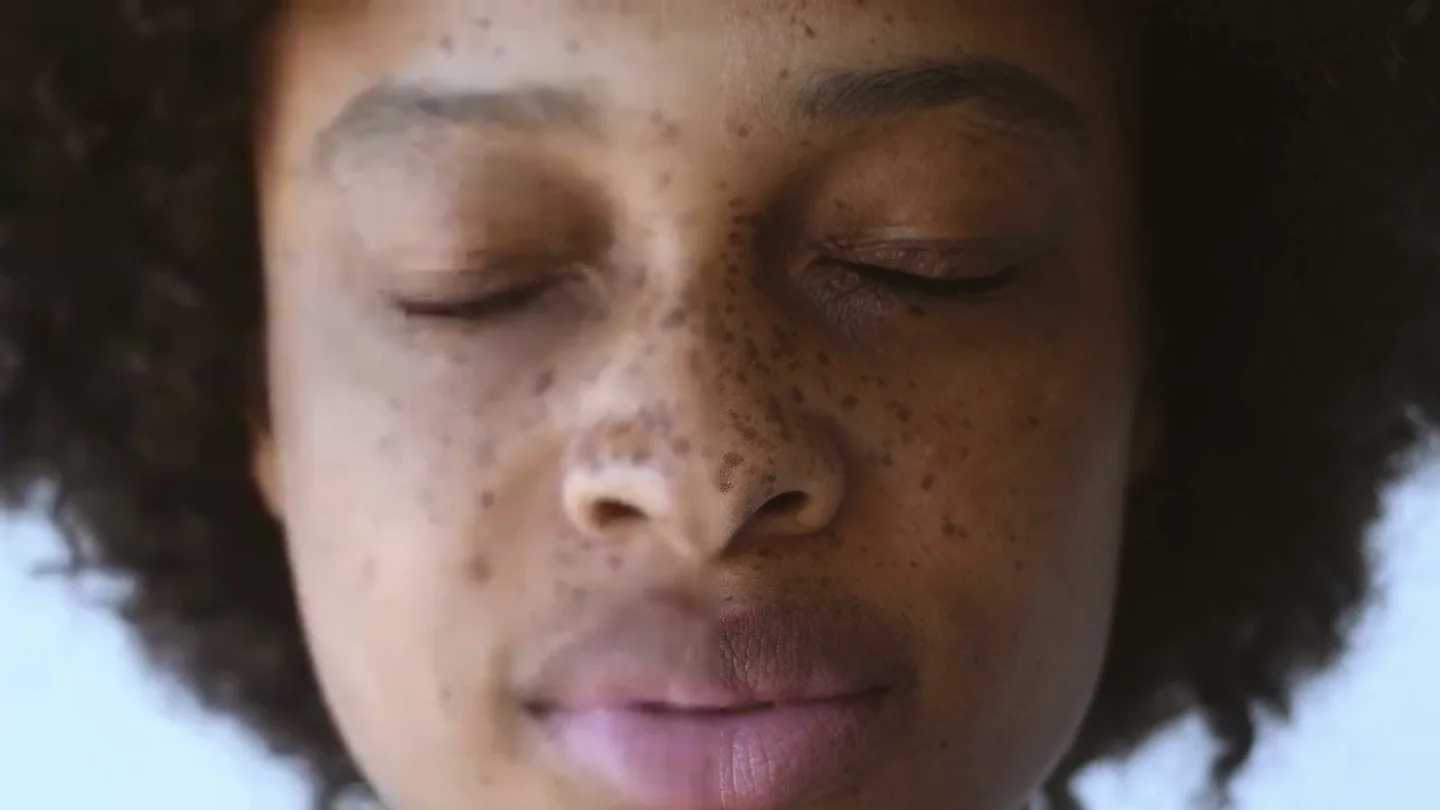 480p4K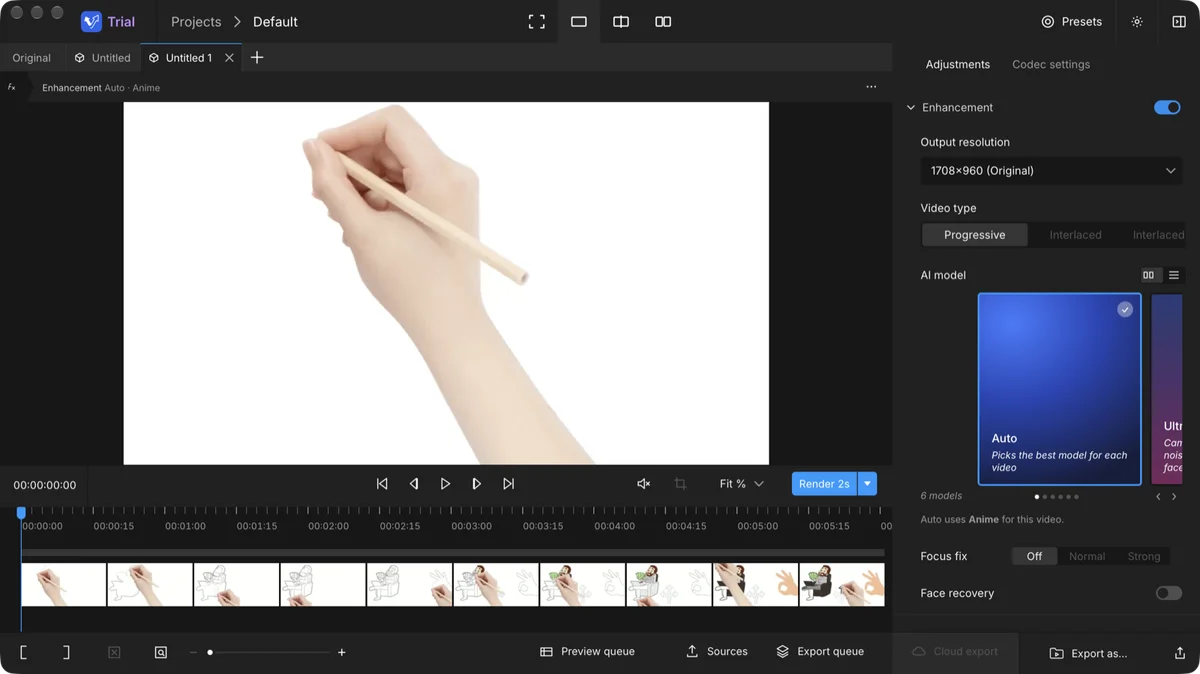
Apple 晶片 · macOS 12+
VideoUpscaler Mac 桌面版
六個 AI 模型直接在你的 Mac 上執行:2× 或 4× 放大、最高 8K 預設、人臉修復、補幀與防手震。影片不會上傳。
適合有私密素材或長影片的 Mac 使用者。
下載 Mac 版修復畫質
畫面模糊、發虛或有壓縮色塊:這些工具會重建細節、清除壓縮痕跡,解析度依你的選擇輸出。



提升解析度
畫面乾淨但尺寸太小:這些工具會補出真實像素,最高到 3840×2160。



在雲端 GPU 上執行
放大在我們的 GPU 上完成,不佔用你的電腦,筆電或手機瀏覽器就夠了,也不必安裝任何軟體或外掛。
按秒計費
1080P 每秒影片 1 點、2K 每秒 2 點、4K 每秒 3 點,一分鐘的 4K 影片需要 180 點。任務失敗會退回點數。
常見格式都能用
上傳 500 MB 以內的 MP4、MOV 或 WebM,也可以直接貼上影片連結。處理完成的影片會保存在處理紀錄中。
常見問題
關於這些工具
畫面模糊、有雜訊或馬賽克,就先用畫質修復工具;畫面乾淨只是尺寸太小,直接用放大工具。這些 AI 影片增強工具都把影片交給同一個模型、同一批雲端 GPU 處理,所以從哪個頁面開始,4K 結果都一樣。建議先用一小段影片試試。
想要最好的畫質就用網頁版:它在資料中心 GPU 上執行我們最大的模型,輸出 1080P、2K 或 4K。素材需要保密、或要處理大量長影片時用 VideoUpscaler 桌面版:六個 AI 模型直接在你的 Mac 上執行,影片不會上傳,最高可輸出 8K。桌面版需要 Apple 晶片(M1 或更新)與 macOS 12 或更新版本,暫不支援 Intel Mac 和 Windows。
不會。Mac 版另外授權,可以按年訂閱,也可以一次買斷(Perpetual License),開始前有 7 天試用。點數用於網頁版、API 與 MCP 服務的雲端處理,兩者互不相通。兩邊用同一個 VideoUpscaler 帳號登入,授權同一時間在一台 Mac 上生效。
支援 MP4、MOV 或 WebM,最大 500 MB,也可以直接貼上影片連結。1080P 下影片最長 20 分鐘,2K 或 4K 下最長 10 分鐘。MKV、AVI 等其他格式暫不支援,請先轉成 MP4。
可選 1080P、2K(1440p)或 4K(2160p)。處理時間取決於影片長度和所選解析度:影片越長、解析度越高,用時越久,長影片會拆分到多張 GPU 上平行處理。如果需要等一下,影片好了我們會寄信通知你,可以先關掉頁面;處理完的影片都保存在歷史紀錄裡。
網頁版、API 與 MCP 服務共用一個帳號和同一份點數。按影片秒數計費,不足一秒以一秒計:1080P 每秒 1 點,2K 每秒 2 點,4K 每秒 3 點,開始處理前會顯示總數。任務失敗會退還點數。新帳號有 10 點可以試用,首次購買前的結果會帶一個小浮水印。
API 適合要把畫質提升整合進自己應用或流程的開發者:在 設定 › API Keys 建立金鑰,把影片連結送到 /api/v1/upscale,再輪詢任務並下載結果。MCP 服務適合在 Claude、Claude Code、Cursor 或 VS Code 裡工作的人:加入 https://videoupscaler.co/api/mcp,登入後請助理處理影片即可。兩者都需要已購買點數或已訂閱的帳號。
可以。批次影片放大工具一次最多處理 10 支影片,統一用一個解析度,供付費帳號使用。每支影片按各自的長度計費,結果都會進入歷史紀錄。用 API 也可以從自己的程式碼送出任務。
可以。這些 AI 影片增強工具都在雲端執行,用較新的手機瀏覽器就能上傳影片、下載結果。大檔案建議連 Wi-Fi 上傳,會比較快。
上傳的影片、處理結果和縮圖會保留 30 天,方便你在歷史紀錄裡下載,之後自動刪除。刪除任務或帳號時會提前刪除。用 Mac 桌面版則不會上傳任何內容:解碼、放大和編碼全部在你的 Mac 上完成。
還沒決定?先拿一段片段試試。
把一段短片上傳到上面任一個 AI 影片增強工具,選好解析度,和原片比對滿意後再處理其餘影片。