
Restaurar Video con IA Online para Cintas VHS y Archivos Antiguos
Puedes restaurar video con IA directo en tu navegador: sube una cinta VHS digitalizada, un clip de cámara Hi8 o una grabación familiar en baja resolución y el motor de restauración en la nube elimina líneas entrelazadas, limpia el grano y el parpadeo y reconstruye rostros y texturas cuadro por cuadro a 1080P, 2K o 4K. Conserva los colores, el audio y el formato 4:3 o 16:9.
Las cuentas nuevas reciben 10 créditos gratis. Pruébalo ahora.
Suelta una grabación antigua y compara la restauración.
MP4, MOV, MKV o WebM hasta 1 GB

Personas de estas organizaciones usan nuestras herramientas de escalado con IA





Restaurar videos antiguos y VHS: retratos, conciertos, naturaleza, ciudad y animación
Retratos familiares y películas caseras
Las videocámaras SD convierten el cabello, la barba y la tela en manchas suaves. La superresolución en la nube devuelve rasgos finos sin piel plástica.
Bodas, recitales y grabaciones de escenario
Las cuerdas finas y las luces de escenario se borran primero al pasar de VHS o DVD. La reconstrucción temporal devuelve líneas limpias sin efecto peine.
Recuerdos en primer plano y macro
Pétalos, gotas y pequeños objetos pierden contorno tras décadas de desgaste y recompresión. La reconstrucción temporal recupera bordes definidos en cada detalle.
Zooms de cámara antigua y fauna
El zoom óptico con bajo bitrate funde plumas y pelaje en bloques borrosos. El seguimiento entre cuadros redibuja cada textura sin parpadeo.
Viajes antiguos y panorámicas nocturnas
Las grabaciones nocturnas de archivo mezclan ruido analógico con farolas borrosas. Limpiar ruido antes de escalar separa ventanas y luces urbanas.
Animación 2D clásica y caricaturas
Las copias en DVD 480p muestran halos alrededor de los trazos de tinta. Usa el motor de anime para recuperar líneas limpias en caricaturas retro.
Restaurar video online: formatos, filtros predeterminados y precios
Sube un archivo MP4, MOV, MKV, WebM o M4V de hasta 1 GB y exporta tu copia restaurada en 1080P, 2K o 4K por 1–3 créditos por segundo.
| Flujo predeterminado | Desentrelazado + reducción de ruido 3D media + antiparpadeo activados antes de FlashVSR |
|---|---|
| Formatos aceptados | MP4, MOV, MKV, WebM y M4V (convierte primero AVI, WMV o VOB a MP4) |
| Tamaño y duración máximos | 1 GB por archivo; hasta 20 min en 1080P o 10 min en 2K, 4K y Restauración Facial |
| Resolución de salida | 1080P (Full HD), 2K (1440p) o 4K (2160p) |
| Tarifa por segundo | 1 crédito/s en 1080P, 2 en 2K y 3 en 4K (desentrelazado, ruido y parpadeo sin recargo) |
| Otros modos de Video Enhancer | Selección única por pasada: cambia a Rostros (tarifa 2×, hasta 10 min), 60fps fluido (2×) o Estabilizar (1×) |
| Saldo inicial | 10 créditos en cuentas nuevas; las pruebas llevan una pequeña marca de agua hasta tu primera compra |
| Se conserva del original | Tono de color, pista de audio, tasa de cuadros y relación 4:3 o 16:9 |
| Instalación | Ninguna: funciona en navegadores de escritorio y móvil sobre GPUs en la nube |
Cómo restaurar VHS y videos viejos en 3 pasos
Sube tu grabación digitalizada, deja activo el ajuste de restauración y descarga un MP4 limpio sin sobrecargar tu equipo.
1. Sube tu clip de archivo digitalizado.
Elige un MP4, MOV, MKV o WebM capturado desde VHS, Hi8, MiniDV, DVD o un teléfono antiguo. Desentrelazado, ruido y antiparpadeo ya vienen activados para restaurar video con IA.
Empezar2. Elige 1080P, 2K o 4K (o cambia el modo en Video Enhancer).
Para cintas VHS y videocámaras en 240p–480p, deja activo Limpiar ruido a 1080P para el aspecto más fiel. Si tu prioridad son rostros borrosos, cambia Video Enhancer al modo Rostros (se aplica un modo por pasada).
3. Compara cuadros y descarga.
Mueve el divisor sobre rostros y fondos para revisar la mejora y guarda tu MP4 final con el audio original intacto.
Límites al restaurar video con IA: qué daños no se pueden recuperar
Pruébalo con tu videoColorización de blanco y negro
La restauración limpia grano, entrelazado y falta de foco respetando el color original; no añade color artificial a películas monocromas.
Daño físico de cinta y cuadros perdidos
Fallas severas de tracking VHS, saltos magnéticos, película rasgada o archivos corruptos sin señal visual no pueden reconstruirse.
Siseo de cinta y ruido de audio
El flujo procesa únicamente los cuadros de imagen y copia el sonido sin cambios. Para escenas nocturnas muy granuladas puedes ajustar el nivel en nuestro reductor de ruido.
Forzar 240p muy degradado directo a 4K
Subir un VHS muy gastado de 240p directamente a 4K acentúa los defectos de origen. Empieza en 1080P o revisa nuestra herramienta para convertir video a HD 1080p.
Por qué restaurar video con IA supera a los filtros de enfoque tradicionales
Los filtros clásicos de nitidez amplifican la nieve analógica, las líneas entrelazadas y el parpadeo junto con la imagen. Al restaurar video con IA en nuestra nube, primero eliminamos el entrelazado, el ruido 3D y las fluctuaciones de brillo, y luego FlashVSR reconstruye detalles coherentes usando cuadros vecinos.
Restaurar mi video ahoraDesentrelaza, limpia ruido y parpadeo primero.
Quita líneas VHS, nieve cromática y fluctuación de luz antes de la superresolución.
Rostros naturales sin aspecto ceroso.
La difusión temporal recupera cabello, ropa y ojos sin halos brillantes ni suavizado artificial.
Sin cargo extra por los prefiltros.
Desentrelazado, reducción de ruido y antiparpadeo están incluidos en la tarifa de 1/2/3 créditos por segundo.
GPUs en la nube directo en tu navegador.
Sin programas pesados ni tarjetas gráficas locales: procesa grabaciones familiares de varios minutos online.
Conviene saber:
Cobro claro por segundo
1 crédito/s en 1080P, 2 en 2K y 3 en 4K; Rostro o 60fps aplican tarifa 2×.
Respeta archivos 4:3 y 16:9
Conserva la proporción clásica 4:3 de VHS y MiniDV sin recortes forzados.
Reembolso automático
Si una tarea en la nube falla, los créditos regresan automáticamente a tu saldo.
Retrato antiguo en 480p vs. resultado 4K al restaurar video con IA
En un archivo 480p suave, la montura metálica, la barba blanca y las líneas del rostro se confunden; tras la restauración neuronal cada borde recupera microcontraste natural sin halos. Arrastra el divisor para comparar.
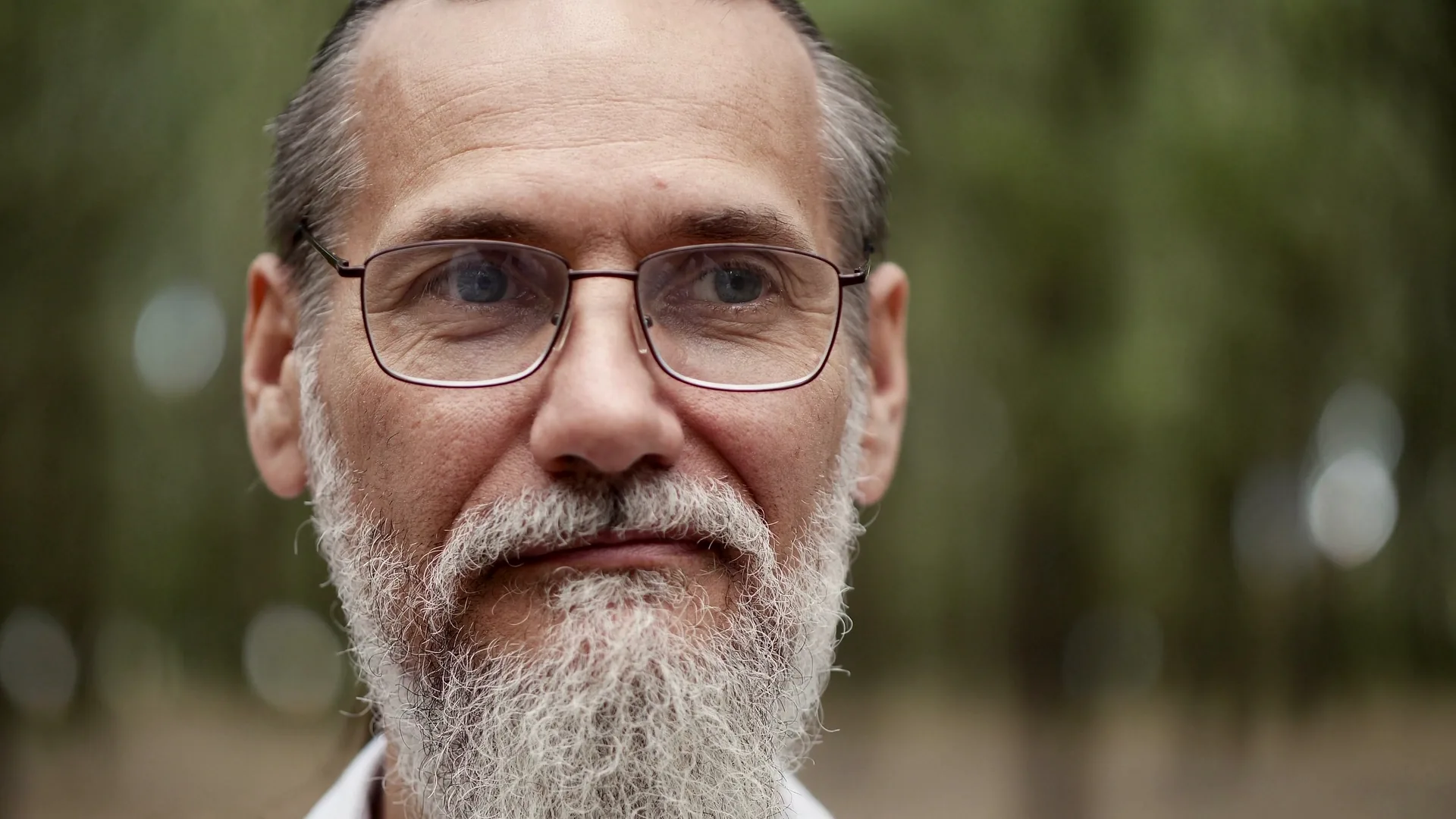
Devuelve la claridad a tus recuerdos familiares y cintas VHS directamente en tu navegador.
EmpezarPreguntas frecuentes
Preguntas frecuentes sobre restaurar video con IA: VHS, resolución y precios
Sí. Una vez digitalizada tu cinta en MP4, MOV, MKV o WebM, súbela aquí. Esta página activa por defecto el desentrelazado, la reducción de ruido 3D media y el antiparpadeo antes del escalado.
Para cintas VHS, Hi8 o cámaras antiguas de 240p–480p, 1080P ofrece el resultado más limpio y fiel sin exagerar defectos. Elige 2K o 4K cuando partas de un MiniDV, DVD o 720p limpio para verlo en televisor 4K.
El modo Limpiar ruido (desentrelazado, ruido y antiparpadeo) cuesta 1 crédito por segundo en 1080P, 2 en 2K y 3 en 4K, sin costo adicional por esos filtros. Si cambias Video Enhancer a Rostros o 60fps fluido, esa pasada aplica tarifa 2×. Las cuentas nuevas reciben 10 créditos iniciales para probar.
El cargador web acepta MP4, MOV, MKV, WebM y M4V de hasta 1 GB. Si tu capturadora generó AVI, WMV o DVD VOB, conviértelo primero a MP4 H.264 con bitrate alto usando HandBrake o FFmpeg para no perder detalle.
Sí, aunque Video Enhancer (Mejorador de vídeo) es de selección única y aplica un modo por pasada. Al subir tu archivo puedes cambiar de Limpiar ruido a Estabilizar (1×), Rostros (2×, hasta 10 min) o 60fps fluido (2×). Si tu clip necesita limpieza de cinta y además estabilización o rostros, realiza una segunda pasada sobre el MP4 restaurado.
No. Tu pista de audio original, la duración y la relación 4:3 o 16:9 se mantienen exactas sin recortes ni estiramientos. Si una tarea falla en el servidor, tus créditos se devuelven de forma automática.
¿Tienes más dudas? Escríbenos a support@videoupscaler.co
Más herramientas IA
Herramientas de video relacionadas

Mejorador de calidad de video
Aumenta la nitidez de clips borrosos, comprimidos o en baja resolución a 1080P, 2K o 4K en GPU en la nube.
Arreglar video borroso
Recupera bordes nítidos en rostros, texto y grabaciones comprimidas.
Convertir video a 4K
Convierte material en 720p y 1080p a un 3840×2160 detallado fotograma a fotograma.