
Convertir video a HD online con IA
Convertir video a HD ahora se hace en el navegador: carga un clip de 480p, 540p o 720p y el modelo de IA lo reconstruye en 1080p, redibujando rostros, bordes y texto fotograma por fotograma en lugar de estirar los píxeles. Los colores, el audio y la relación de aspecto se quedan como estaban.
Las cuentas nuevas reciben 10 créditos gratis. Pruébalo ahora.


Carga un clip de baja resolución y recíbelo en HD.
MP4, MOV, MKV o WebM de hasta 500 MB

Personas de estas organizaciones usan nuestras herramientas de escalado con IA





Convertir video a HD: personas, mascotas, viajes, deportes, comida y anime en 1080p
Personas y cabello
En 480p, una melena larga y rizada se funde en una sola mancha. Al convertir video a HD con IA vuelven en 1080p los mechones, el collar y las espigas de hierba detrás de ella.
Mascotas
El pelaje son miles de hebras finas, así que es el primer detalle que pierde un clip de celular en baja resolución. Aquí las orejas peludas y los bigotes vuelven a tener borde.
Viajes y tomas aéreas
Los viejos videos de viaje grabados en 480p se ven borrosos en una pantalla grande. Pásalos a HD y las tejas, las fachadas y los botes vuelven a distinguirse.
Deportes y acción
Movimiento rápido y baja resolución dan una imagen empastada. Los guantes, los tatuajes y las cuerdas del ring se mantienen nítidos de un fotograma a otro, sin parpadeo.
Comida
Las semillas de sésamo, el queso derretido y las marcas de la parrilla necesitan resolución para verse apetitosos. En 1080p la textura vuelve.
Anime
El dibujo de línea y el texto pequeño en pantalla hacen que el anime se vea nítido. Al pasarlo a HD, los contornos y el código del monitor siguen limpios.
Convertir video a 1080p online: tamaños, formatos y precio
Carga un archivo MP4, MOV, MKV, WebM o M4V de hasta 500 MB y recíbelo en 1080p por 1 crédito por segundo.
| Entrada ideal | Clips de 480p, 540p, 720p y otros por debajo de HD |
|---|---|
| Salida en 1080P | 1920×1080 (16:9), 1080×1920 (vertical), 1440×1080 (4:3) |
| Formatos de entrada | MP4, MOV, MKV, WebM, M4V |
| Tamaño máximo | 500 MB por video |
| Precio | 1 crédito por segundo en 1080P (2K: 2, 4K: 3) |
| Cuentas nuevas | 10 créditos para empezar; los resultados llevan una pequeña marca de agua hasta que compres créditos |
| Se conserva | Colores, audio, fotogramas por segundo y relación de aspecto |
| También disponible | Salida en 2K y 4K desde la misma carga |
| Instalación | Ninguna: funciona en el navegador con GPU en la nube |
Pasar un video de 720p a 1080p en 3 pasos: cargar, elegir 1080P, descargar
Puedes pasar tus videos a HD desde cualquier computadora o celular con navegador, porque el modelo corre en GPU en la nube.
1. Carga el clip de baja resolución.
Usa el archivo original si puedes. Una copia que pasó por una app de mensajería o una grabación de pantalla conserva menos detalle para reconstruir.
Empezar2. Elige 1080P.
Para fuentes de 480p y 720p, 1080P suele verse más natural y es lo más barato: 1 crédito por segundo.
3. Compara y descarga.
Arrastra el divisor para comparar el resultado en HD con tu original y descarga el archivo en 1080p. El audio se mantiene intacto.
Pasar video de baja calidad a HD: lo que 1080p arregla y lo que no
Pruébalo con tu videoFuentes muy pequeñas
Un clip de 240p o 144p queda más limpio en 1080p, pero los rostros lejos de la cámara no se pueden reconstruir con un puñado de píxeles.
Videos que ya están en 1080p
1080P no le aporta nada a un archivo de 1080p. Elige 2K o usa el mejorador de video 4K.
Desenfoque fuerte por movimiento
Las estelas largas de un paneo rápido solo mejoran en parte; ese detalle nunca se grabó.
Fotogramas por segundo
Un clip de 24 o 30 fps sigue en 24 o 30 fps. Pasar a HD cambia la resolución, no la fluidez.
De 720p a 1080p y de 480p a 1080p: por qué la IA supera a un simple cambio de tamaño
Un conversor que solo cambia el tamaño estira los píxeles que ya existen, así que un clip de 480p se vuelve un archivo de 1080p más grande e igual de suave. Para pasar un video a HD de verdad, un modelo de IA reconstruye el detalle que falta: vuelven el pelo, el texto y las texturas, no solo más píxeles.
Convertir video a HD ahoraDetalle real, no píxeles estirados.
Los bordes se redibujan en lugar de agrandarse.
Menos manchas de compresión.
Las zonas en bloques y empastadas se limpian.
Estable de un fotograma a otro.
El detalle se mantiene en movimiento, sin parpadeo.
Fiel al original.
Colores, audio y relación de aspecto se quedan como estaban.
Bueno saber:
La opción más barata
1080P cuesta 1 crédito por segundo, un tercio de 4K.
Archivos de celular y cámara
MP4, MOV, MKV y WebM directo de un iPhone, un Android o tu editor.
Reembolso automático
Si un trabajo falla, los créditos vuelven a tu saldo.
480p vs 1080p: el mismo fotograma antes y después
En 480p, la textura de la piel y los bordes finos son formas suaves; en 1080p cada uno tiene un borde limpio. Cada ejemplo de esta página compara una copia degradada a 480p con un fotograma en 1080p del mismo clip. Arrastra el divisor para comparar.
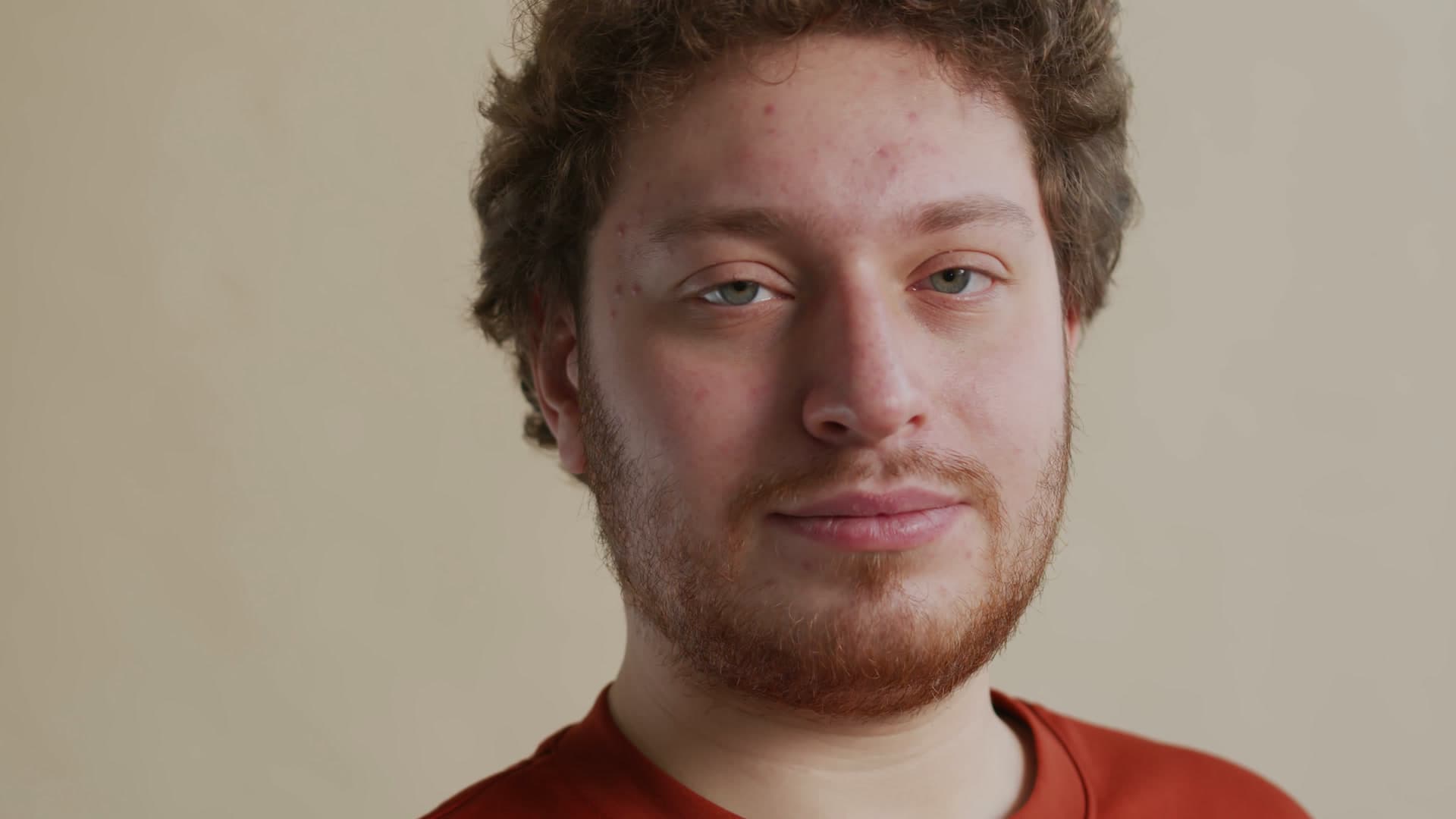
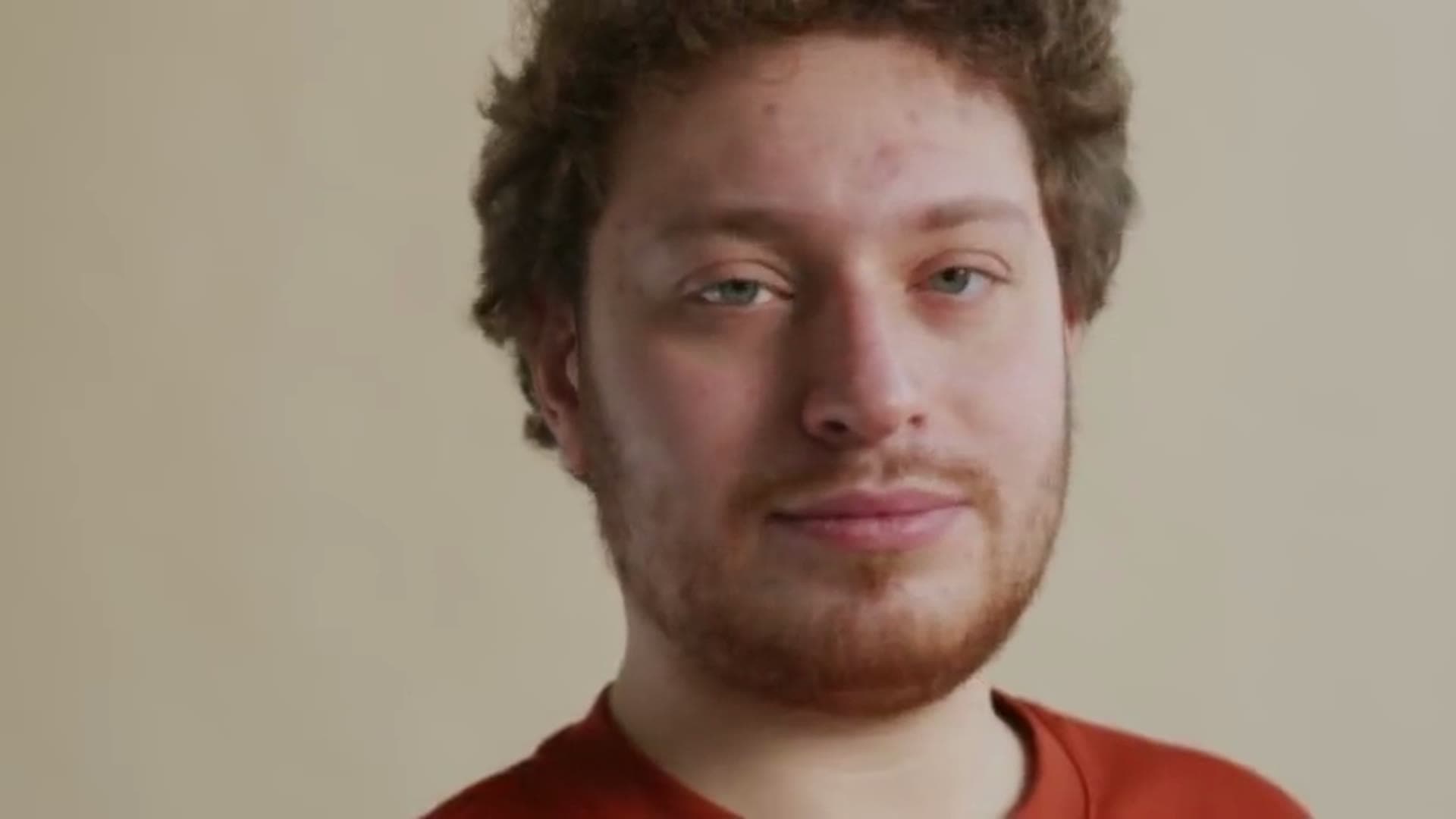
Mira cómo se ven tus propios clips en HD.
EmpezarPreguntas frecuentes
Preguntas sobre convertir video a HD: precio, 720p, 480p y celulares
En 1080P cuesta 1 crédito por segundo de video, así que un clip de 60 segundos usa 60 créditos; 2K cuesta 2 por segundo y 4K, 3. Si un trabajo falla, los créditos vuelven a tu saldo.
Carga el archivo de 720p, elige 1080P y descarga el resultado. Un clip de 1280×720 vuelve en 1920×1080 con el detalle redibujado, no solo estirado.
Sí, y es donde más ayuda la IA: un clip de 480p tiene una cuarta parte de los píxeles de 1080p, así que un simple cambio de tamaño se ve suave, mientras que el modelo reconstruye bordes y texturas.
Solo si el conversor reconstruye el detalle. Un conversor normal o la exportación de un editor solo cambian el tamaño: el archivo pesa más, pero no se ve más nítido. El escalado con IA agrega detalle real.
Para fuentes de 480p y 720p, 1080P suele verse más natural y cuesta 1 crédito por segundo. Si tu video ya está en 1080p, usa el mejorador de video 4K.
Abre esta página en Safari o Chrome, toca Cargar y elige el clip de tu galería o de Archivos. No hay nada que instalar: el trabajo corre en GPU en la nube y descargas el archivo en 1080p de vuelta a tu celular.
La falta leve de nitidez también mejora en 1080P. Para tomas sobre todo fuera de foco o suaves, mira la herramienta para arreglar video borroso.
Archivos MP4, MOV, MKV, WebM y M4V de hasta 500 MB. AVI, WMV, FLV y TS aún no se admiten; conviértelos primero a MP4 con una herramienta como HandBrake.
¿Tienes más preguntas? Escríbenos a support@videoupscaler.co