
Arreglar video borroso online con IA
Arreglar video borroso ahora se hace en el navegador: carga un clip suave, de baja resolución o muy comprimido y el modelo de IA reconstruye rostros, bordes y texto fotograma por fotograma, y te lo devuelve en 1080P, 2K o 4K. Los colores, el audio y la relación de aspecto se quedan como estaban.
Las cuentas nuevas reciben 10 créditos gratis. Pruébalo ahora.


Carga tu clip borroso y nota la diferencia.
MP4, MOV, MKV o WebM de hasta 500 MB

Personas de estas organizaciones usan nuestras herramientas de escalado con IA





Mejorar video borroso: rostros, manos, flores, fauna, ciudades y anime
Rostros y barbas
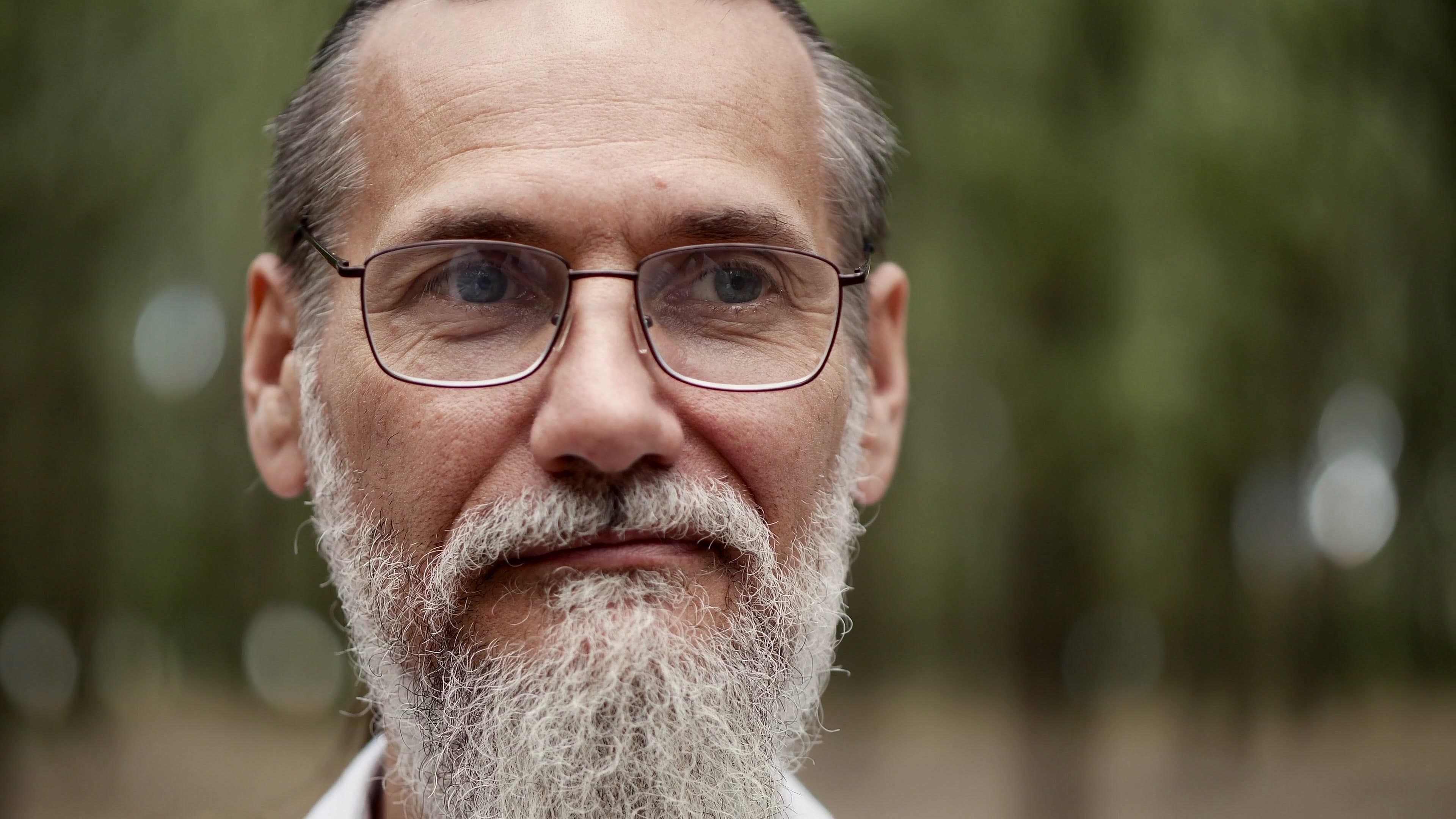
La baja resolución convierte una barba en una mancha gris. Al arreglar video borroso como este, vuelven cada pelo, las juntas de los ladrillos y la trama del denim.
Manos e instrumentos
Las cuerdas, las cerdas del arco y la veta de la madera son líneas finas, así que son lo primero que pierde un clip borroso. Aquí cada cuerda vuelve a ser una línea limpia.
Macro y flores
Las gotas de rocío se reducen a puntos suaves cuando el clip se comprime. Con la IA, cada gota recupera un borde definido.
Fauna
Las puntas de las plumas y el iris amarillo pierden el contorno en un archivo de baja tasa de bits. El modelo los redibuja fotograma por fotograma, sin parpadeos.
Tomas nocturnas y aéreas
Ventanas, farolas y faros se funden en una toma oscura y comprimida. Tras quitar lo borroso de un video así, la cuadrícula de la ciudad vuelve a leerse.
Anime
Las líneas limpias son lo que hace que el anime se vea nítido. Al arreglar video borroso de anime, los contornos y los mechones vuelven sin halos.
Arreglar video borroso online: formatos, límites y precio
Sube un MP4, MOV, MKV, WebM o M4V de hasta 500 MB y recibe una copia más nítida en 1080P, 2K o 4K por 1–3 créditos por segundo.
| Formatos de entrada | MP4, MOV, MKV, WebM, M4V |
|---|---|
| Tamaño máximo | 500 MB por video |
| Resolución de salida | 1080P, 2K o 4K |
| Precio | 1 crédito por segundo en 1080P, 2 en 2K y 3 en 4K |
| Cuentas nuevas | 10 créditos para empezar; los resultados llevan una pequeña marca de agua hasta que compras créditos |
| Desenfoque que corrige | Baja resolución, compresión, falta leve de nitidez |
| Desenfoque que no corrige | Desenfoque fuerte por movimiento, tomas muy fuera de foco, censura con desenfoque |
| Se conserva | Colores, audio y relación de aspecto |
| Instalación | Ninguna: funciona en el navegador con GPU en la nube |
Cómo quitar lo borroso de un video en 3 pasos
Carga, elige una resolución y descarga. Puedes arreglar video borroso desde cualquier computadora o celular con navegador, porque el modelo corre en GPU en la nube.
1. Carga el clip borroso.
Usa el archivo original si puedes. Una copia que pasó por una app de mensajería, una nueva descarga o una grabación de pantalla tiene menos detalle para reconstruir.
Empezar2. Elige 1080P, 2K o 4K.
Para clips borrosos del celular y grabaciones antiguas, 1080P suele verse más natural. Deja el 4K para videos que solo están un poco suaves.
3. Compara y descarga.
Arrastra el divisor para comparar el resultado con tu original y descarga el archivo más nítido. El audio se conserva intacto.
Qué desenfoque no puede quitar la IA
Pruébalo con tu videoDesenfoque fuerte por movimiento
Las estelas largas de un paneo rápido o de un sujeto en movimiento solo mejoran en parte. El detalle dentro de la estela nunca se grabó.
Tomas muy fuera de foco
Una toma un poco suave gana nitidez. Una toma en la que el sujeto es una mancha sigue siendo casi una mancha.
Censura con desenfoque o pixelado
El desenfoque añadido a propósito para ocultar un rostro o una matrícula sustituyó el detalle. Ninguna herramienta puede quitar esa censura, y esta no lo intenta.
Video tembloroso
La vibración de la cámara no se estabiliza. Estabilízalo en un editor antes o después.
Por qué la IA arregla mejor un video borroso que un filtro de enfoque
Un filtro de enfoque solo sube el contraste en los bordes, así que el material borroso gana halos brillantes y más ruido. Para arreglar video borroso de verdad, un modelo de IA reconstruye el detalle que falta: vuelven el cabello, el texto y la textura, no solo bordes más duros.
Dar nitidez a un videoDetalle real, sin halos.
Los bordes se redibujan en lugar de sobrecontrastarse.
Menos compresión visible.
Se limpian los bloques pixelados y las zonas embarradas.
Estable de un fotograma a otro.
El detalle se mantiene firme en movimiento en lugar de parpadear.
Fiel al original.
Los colores, el audio y la relación de aspecto se quedan como estaban.
Bueno saber:
Precio por segundo
1 crédito por segundo en 1080P, 2 en 2K y 3 en 4K.
Archivos del celular y la cámara
MP4, MOV, MKV y WebM tal como salen de un iPhone, un Android o un editor.
Reembolsos automáticos
Si un proceso falla, los créditos regresan a tu saldo.
480p vs 4K: un rostro borroso junto a uno nítido
En 480p, los pelos de la barba, la montura metálica de las gafas y las líneas de la piel se funden en formas suaves; en 4K cada uno tiene un borde limpio. Todos los ejemplos de esta página comparan una copia borrosa en 480p con un fotograma en 4K del mismo clip. Arrastra el divisor para comparar.
Mira cómo quedan tus propios clips borrosos.
EmpezarPreguntas frecuentes
Preguntas sobre cómo arreglar video borroso
Sí, cuando el desenfoque viene de la baja resolución o la compresión: el modelo reconstruye bordes y texturas fotograma por fotograma. El desenfoque fuerte por movimiento y las tomas muy fuera de foco solo mejoran un poco, porque ese detalle nunca se grabó.
Cuesta 1 crédito por segundo de video en 1080P, 2 en 2K y 3 en 4K; un clip de 30 segundos en 1080P usa 30 créditos. Si un trabajo falla, los créditos vuelven a tu saldo.
Abre esta página en Safari, toca Cargar y elige el clip desde Fotos o Archivos; no hay que instalar ninguna app. Los videos enviados de iPhone a iPhone suelen verse borrosos porque Mensajes los comprime, así que primero pide el original por AirDrop o con un enlace de iCloud.
Para unos pocos clips, una herramienta en el navegador es lo más rápido: no instalas nada y el trabajo corre en GPU en la nube. Editores como Premiere Pro o CapCut tienen filtros de enfoque, que suben el contraste en los bordes pero no reconstruyen el detalle perdido.
No. El desenfoque o el pixelado añadidos a propósito reemplazan el detalle oculto, así que no queda nada que recuperar. Esta herramienta está hecha para material suave, pequeño o comprimido.
Parte de la mejor copia que tengas y prueba primero 1080P. Los originales muy borrosos y pequeños ganan más en 1080P; el 4K sobre todo agranda el mismo desenfoque.
Un filtro de enfoque sube el contraste en los bordes. Para arreglar video borroso, un modelo de IA redibuja el detalle entre esos bordes. Por eso el resultado con IA tiene menos halos y ruido que un control de nitidez llevado al máximo.
Archivos MP4, MOV, MKV, WebM y M4V de hasta 500 MB. AVI, WMV, FLV y TS todavía no son compatibles; conviértelos primero a MP4 con una herramienta gratuita como HandBrake.
¿Tienes más preguntas? Escríbenos a support@videoupscaler.co