
Melhorar Qualidade de Video iPhone Online com IA
Você pode melhorar qualidade de video iPhone direto no Safari ou no computador: envie um clipe do app Fotos ou Arquivos e nosso modelo de IA na nuvem reconstrói zoom digital suave, granulado interno e compressão de mensagens quadro a quadro em 1080P, 2K ou 4K. Cores, áudio e proporção vertical ou horizontal continuam intactos.
Contas novas ganham 10 créditos grátis. Teste agora.
Envie seu clipe móvel e veja a diferença.
MOV, MP4 (HEVC ou H.264) até 1 GB

Pessoas destas organizações usam nossas ferramentas de upscaling com IA





Como melhorar a qualidade de um video no iPhone: selfies, shows, pets e cenas noturnas
Selfies na câmera frontal e vlogs
A câmera frontal tem um sensor menor que deixa pele e cabelo sem definição em ambientes internos. Ao melhorar qualidade de video iPhone com IA, fios de barba e traços do rosto voltam nítidos.
Zoom digital em shows e eventos
Quando você puxa o zoom na tela além da lente óptica, cordas de instrumentos e detalhes do palco ficam borrados. A super-resolução IA redesenha linhas finas com limpeza.
Closes de produtos e detalhes
Gotas de água, joias e rótulos perdem o contorno depois da compressão do WhatsApp. A super-resolução na nuvem recupera bordas bem definidas.
Pets e animais à distância
Pelos e penas filmados de longe costumam virar uma mancha em movimento. O modelo temporal reconstrói a textura quadro a quadro sem tremulação.
Cenas noturnas e ambientes internos
À noite, a redução de ruído do celular mistura janelas, postes e letreiros. O processamento entre quadros devolve a leitura do traçado da cidade.
Gravações de tela e animações
Reels, TikToks e animações salvos no Rolo da Câmera perdem nitidez ao serem recodificados. Recupere traços limpos e definição 4K antes de republicar.
Melhorar qualidade de video iPhone online: formatos, limites e preço
Envie um arquivo MOV ou MP4 direto do Rolo da Câmera de até 1 GB e receba uma cópia nítida em 1080P, 2K ou 4K por 1–3 créditos por segundo.
| Formatos Apple aceitos | MOV, MP4 e M4V (HEVC / H.265 e H.264) direto de Fotos ou Arquivos |
|---|---|
| Proporções de tela | Vertical 9:16 (Reels, TikTok, Shorts), horizontal 16:9 e 4:3 |
| Tamanho e duração máxima | 1 GB por arquivo (até 20 min em 1080P, 10 min em 2K ou 4K) |
| Resolução de saída | 1080P, 2K (1440p) ou 4K (2160p) |
| Preço | 1 crédito por segundo em 1080P, 2 em 2K e 3 em 4K |
| Contas novas | 10 créditos para começar; resultados trazem uma pequena marca d'água até a compra de créditos |
| Problemas que corrige | Suavidade de zoom digital, compressão de WhatsApp/iMessage, clipes antigos em 720p/1080p |
| Filtros combináveis | Combine com Reduzir ruído, Estabilizar, Restaurar rostos ou 60fps RIFE na mesma tarefa |
| Instalação | Nenhuma: roda no Safari do celular, Chrome ou computador usando GPUs na nuvem |
Como aumentar a qualidade do video no iPhone em 3 passos
Escolha o clipe da sua galeria, defina a resolução de saída e deixe as GPUs na nuvem fazerem o trabalho pesado sem gastar a bateria do aparelho.
1. Selecione o clipe em Fotos ou Arquivos.
Toque em Enviar no Safari e escolha o MOV ou MP4 original. Se o arquivo veio pelo WhatsApp, peça antes o original por AirDrop ou link do iCloud para começar com mais detalhe.
Começar2. Escolha 1080P, 2K ou 4K.
Prefira 1080P para clipes antigos ou comprimidos em chats; escolha 2K ou 4K quando quiser melhorar qualidade de video iPhone para TVs grandes, YouTube ou Reels de alta definição.
3. Compare e salve de volta no celular.
Arraste a linha divisória para conferir rostos e bordas, e baixe o MP4 finalizado com o áudio original intacto.
Ao melhorar qualidade de video iPhone: o que a IA não consegue recuperar
Teste com o seu vídeoZoom digital extremo de 10x a 15x
Um zoom de 2x ou 3x ganha muita nitidez, mas se um rosto no fundo de um estádio tem apenas alguns pixels borrados, nenhum modelo consegue adivinhar quem é a pessoa.
Foco muito errado ou rastro de movimento
Se a câmera focou no primeiro plano e deixou a pessoa como uma mancha, ou um movimento brusco deixou rastros longos, apenas a suavidade leve melhora.
Sombras totalmente pretas ou luzes estouradas
Cantos escuros sem nenhuma luz registrada ou letreiros estourados não guardam textura oculta. Para granulado noturno, ative também tirar ruído de vídeo.
Recompressão ao postar nas redes
Instagram e TikTok comprimem o arquivo se a opção de upload em alta qualidade estiver desligada no app. Exporte aqui em 1080P ou 4K e ative o envio em alta qualidade na rede social.
Como aumentar a resolução de um vídeo pelo iPhone: IA na nuvem vs ajuste de nitidez do app Fotos
Aumentar o controle de Nitidez ou Definição no app Fotos do iOS só eleva o contraste nas bordas que já existem, o que destaca o granulado e cria halos brancos ao redor de cabelos e letras. Para melhorar qualidade de video iPhone de verdade, nosso modelo FlashVSR analisa quadros vizinhos em GPUs de data center e redesenha detalhes reais sem esquentar seu aparelho.
Melhorar meu clipe agoraReconstrução entre vários quadros.
Usa o movimento entre quadros vizinhos para reconstruir texturas reais sem halos artificiais.
Remove blocos de WhatsApp e iMessage.
Limpa os quadrados de compressão e faixas de cor em vídeos encaminhados por mensagem.
Zero gasto de bateria ou aquecimento.
A rede neural roda em servidores GPU na nuvem, deixando seu celular frio e livre.
Mantém formato vertical e áudio.
Clipes verticais 9:16 e horizontais 16:9 preservam o enquadramento exato e a faixa de som.
Bom saber:
Preço por segundo
1 crédito por segundo em 1080P, 2 em 2K e 3 em 4K.
Suporte nativo a MOV e HEVC
Envie arquivos MOV e MP4 da Apple diretamente sem precisar converter antes.
Reembolso automático
Se uma tarefa na nuvem falhar, os créditos voltam para o seu saldo na hora.
Clipe móvel comprimido em 480p vs saída 4K com IA
Em um clipe comprimido em 480p, os fios da barba, a armação dos óculos e a pele viram formas borradas; após o upscale para 4K com IA, cada contorno volta limpo. Arraste a linha divisória para comparar.
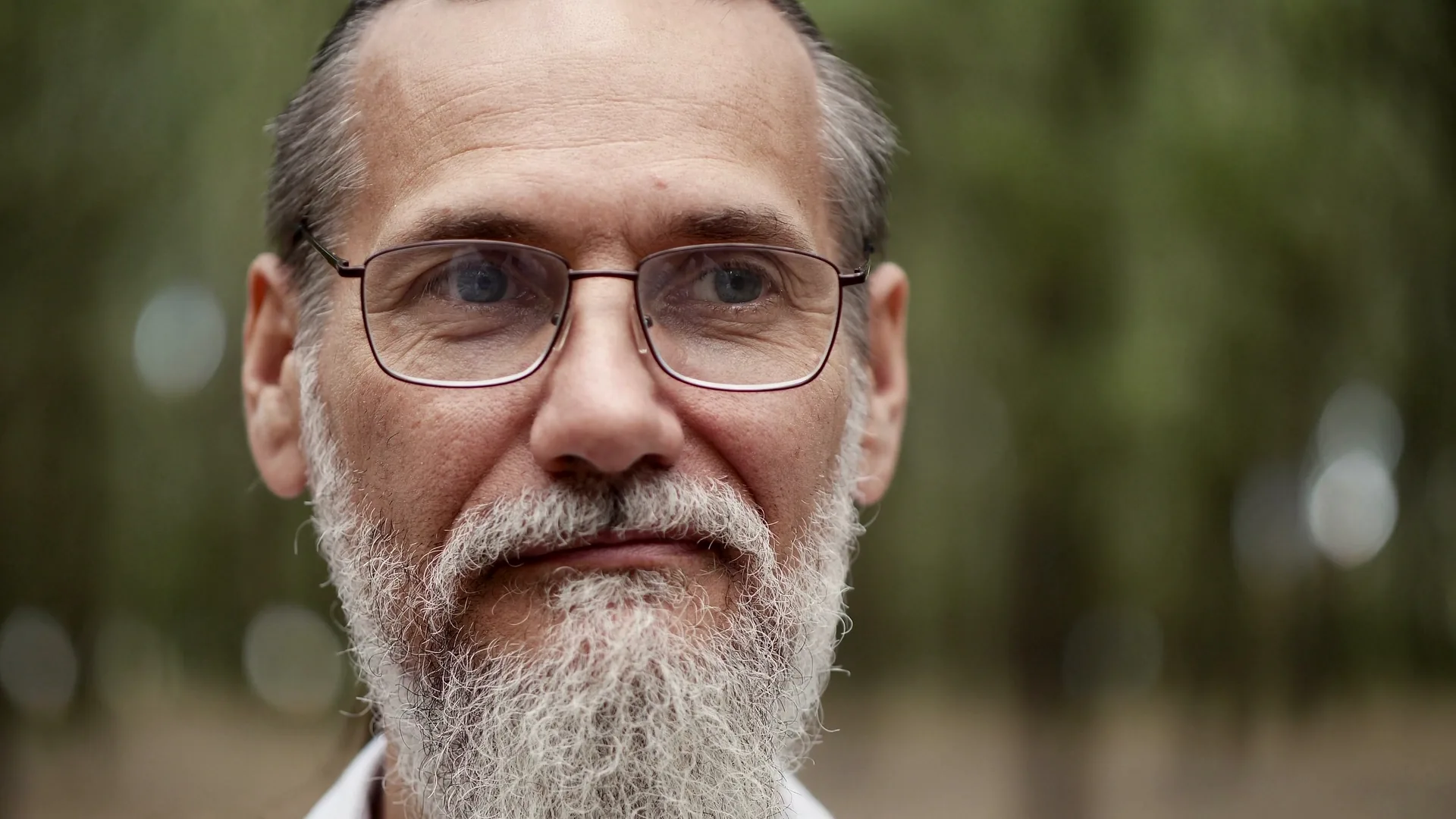
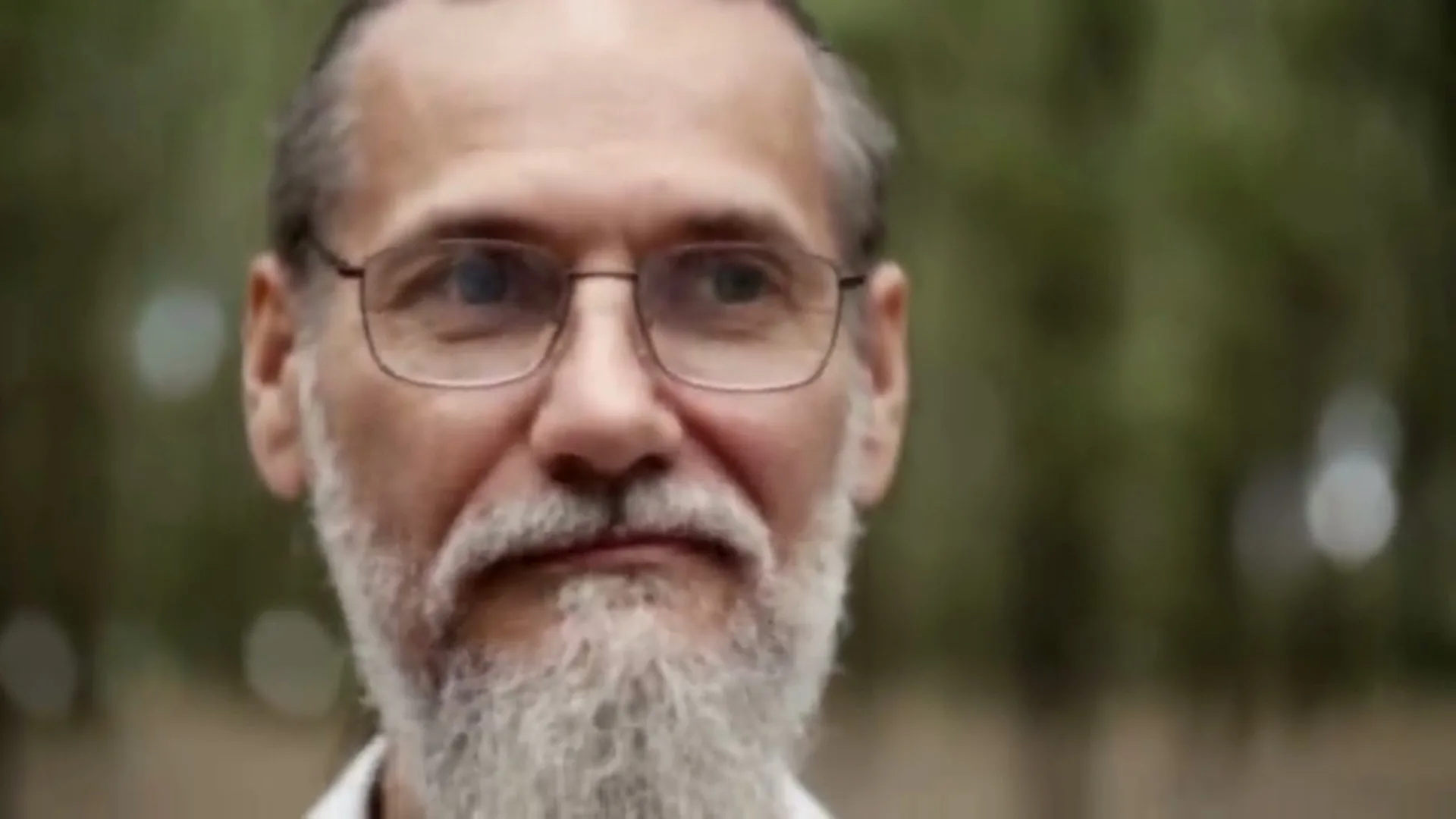
Veja como ficam as gravações da sua galeria em 1080P ou 4K.
ComeçarPerguntas frequentes
Dúvidas sobre melhorar qualidade de video iPhone: MOV, WhatsApp e preço
Abra esta página no Safari pelo celular ou computador, envie o arquivo MOV ou MP4 do app Fotos, escolha 1080P, 2K ou 4K e deixe o modelo de IA na nuvem reconstruir os detalhes perdidos. Não é preciso instalar app e o MP4 finalizado é baixado direto no seu aparelho.
Sim. Gravações padrão do Rolo da Câmera do iOS em MOV ou MP4 (tanto no modo Alta Eficiência HEVC/H.265 quanto em Mais Compatível H.264) de até 1 GB são enviadas direto sem conversão prévia.
O WhatsApp, o SMS/MMS e a maioria dos chats reduzem a resolução e o bitrate para economizar dados móveis. Sempre que possível, peça o arquivo original por AirDrop ou link do iCloud; se você só tiver a cópia comprimida, envie aqui em 1080P para limpar os blocos e redesenhar as bordas.
A cobrança é por segundo de duração: 1 crédito por segundo em 1080P, 2 em 2K e 3 em 4K. Um clipe vertical de 15 segundos em 1080P usa 15 créditos. Contas novas recebem 10 créditos iniciais para testar e tarefas com falha são reembolsadas automaticamente.
Escolha 1080P para vídeos antigos em 480p/720p, arquivos baixados do WhatsApp ou postagens em redes que recomprimem o 4K. Escolha 2K ou 4K quando partir de uma gravação 1080p razoável que você queira exibir em uma TV 4K, monitor grande ou YouTube.
Sim. Depois de selecionar o arquivo, abra o painel Opções de aprimoramento para ativar estabilização em duas passadas, redução de ruído 3D para cenas noturnas, restauração facial GFPGAN ou interpolação RIFE para 60fps na mesma tarefa.
Ainda tem dúvidas? Escreva para support@videoupscaler.co
Mais ferramentas de IA
Ferramentas de vídeo relacionadas

Melhorador de qualidade de vídeo
Deixe nítidos clipes borrados, comprimidos ou em baixa resolução em 1080P, 2K ou 4K com GPU na nuvem.
Corrigir vídeo embaçado
Recupere contornos nítidos em rostos, textos e gravações comprimidas.

Transformar vídeo em 4K
Transforme vídeos 720p e 1080p em 3840×2160 nítido quadro a quadro.