아이폰 동영상 선명하게: AI 온라인 4K 화질 개선
Safari나 PC 브라우저에서 바로 아이폰 동영상 선명하게 복원하세요. 사진 앱이나 파일에서 MOV·MP4 영상을 올리면 클라우드 AI 모델이 디지털 줌 흐림, 실내 노이즈, 메신저 압축 블록을 프레임마다 다시 그려 1080P, 2K, 4K로 돌려줍니다. 색감, 오디오, 세로·가로 비율은 그대로 유지됩니다.
신규 계정에 10 크레딧을 무료로 드립니다. 지금 사용해 보세요.
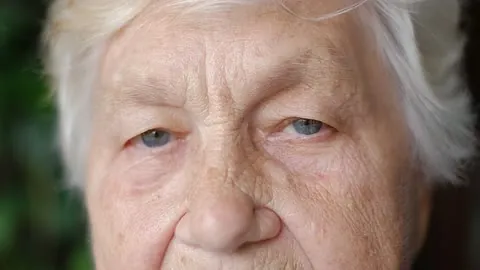
모바일 클립을 올리고 화질 차이를 확인하세요.
MOV, MP4 (HEVC / H.264) 최대 1 GB

저희 AI 업스케일링 도구는 이런 곳의 사람들이 사용합니다





아이폰 동영상 화질 및 아이폰 화질 개선 사례: 전면 셀카, 콘서트 줌, 반려동물, 야경
전면 카메라 셀카 및 브이로그
전면 카메라는 센서가 작아 실내 조명에서 피부와 머리카락이 쉽게 뭉개집니다. AI로 아이폰 동영상 선명하게 처리하면 수염 한 올과 표정 디테일이 또렷하게 살아납니다.
콘서트 및 디지털 줌 촬영
광학 배율을 넘어 화면을 확대하면 피사체 가장자리가 계단처럼 흐려집니다. AI 초해상도가 바이올린 현과 손끝처럼 가는 선을 깨끗하게 다시 그립니다.
접사 및 소품 클로즈업
카카오톡이나 SNS로 공유한 뒤 뿌옇게 변한 꽃잎과 물방울 영상도 AI 초해상도로 복원하면 맺힌 이슬의 윤곽까지 선명해집니다.
반려동물과 원거리 피사체
움직이는 반려동물이나 새를 찍은 영상은 낮은 비트레이트에서 털 결이 뭉개집니다. 인접 프레임을 함께 분석해 깜빡임 없이 털과 깃털을 재구성합니다.
야간 도심 및 실내 촬영
어두운 밤거리 촬영에서는 창문 불빛과 가로등이 번져 보입니다. 클라우드 초해상도로 업스케일하면 건물 윤곽과 야경 라인이 다시 또렷해집니다.
화면 녹화 및 숏폼 애니메이션
저장한 릴스, 틱톡, 애니메이션 클립의 흐릿해진 외곽선도 하얀 테두리 현상 없이 깔끔한 4K 선화로 되살립니다.
아이폰 동영상 선명하게 만드는 사양: 지원 포맷, 한도, 크레딧 가격
사진 앱의 MOV 또는 MP4 파일(최대 1 GB)을 그대로 올려 초당 1~3 크레딧으로 1080P, 2K, 4K 고화질 파일을 받으세요.
| 지원 Apple 포맷 | 사진 앱 원본 MOV, MP4, M4V (HEVC / H.265 및 H.264 직접 지원) |
|---|---|
| 화면 비율 | 9:16 세로 영상(릴스, 쇼츠, 틱톡), 16:9 가로 영상, 4:3 |
| 파일 크기 및 길이 한도 | 파일당 최대 1 GB (1080P 최대 20분, 2K·4K 최대 10분) |
| 출력 해상도 | 1080P, 2K (1440p), 4K (2160p) |
| 가격 | 1080P 초당 1 크레딧, 2K 2 크레딧, 4K 3 크레딧 |
| 신규 계정 | 가입 시 10 크레딧 제공, 첫 크레딧 구매 전 결과물에는 작은 워터마크 표시 |
| 개선 가능한 문제 | 디지털 줌 흐림, 카카오톡·문자 전송 압축, 구형 기기 720p/1080p 영상 |
| 조합 가능한 옵션 | 노이즈 제거, 손떨림 보정, 얼굴 복원, 60fps 프레임 보간 동시 적용 가능 |
| 설치 여부 | 앱 설치 없음: 모바일 Safari, Chrome 및 PC 브라우저에서 클라우드 GPU로 처리 |
아이폰 영상 화질 높이는 3단계 방법
사진 보관함에서 클립을 고르고 해상도를 선택한 뒤 다운로드하세요. 무거운 연산은 클라우드 GPU가 맡아 휴대폰 배터리가 닳지 않습니다.
1. 사진 또는 파일 앱에서 영상을 고릅니다.
Safari에서 업로드를 눌러 MOV나 MP4 원본을 선택하세요. 메신저로 받은 영상이라면 먼저 AirDrop이나 iCloud 링크, 카카오톡 원본 화질로 다시 받아 두면 복원 품질이 훨씬 좋아집니다.
시작하기2. 1080P, 2K, 4K 중 선택합니다.
메신저로 압축된 영상이나 오래된 클립은 1080P가 가장 자연스럽고, 대형 모니터나 유튜브·고화질 릴스 업로드용으로 아이폰 동영상 선명하게 만들려면 2K나 4K를 고르세요.
3. 비교하고 휴대폰에 저장합니다.
구분선을 움직여 원본과 얼굴·글자 윤곽을 비교한 뒤, 원본 오디오가 그대로 담긴 MP4 파일을 내려받으세요.
아이폰 동영상 선명하게 복원할 때 AI로도 한계가 있는 경우
내 영상으로 해보기10배 이상 극단적인 디지털 줌
2~3배 줌으로 살짝 무뎌진 영상은 또렷해지지만, 공연장 끝에서 찍어 얼굴이 픽셀 몇 개로만 남은 영상은 누구인지 새로 만들어낼 수 없습니다.
심한 초점 이탈 및 빠른 패닝 잔상
초점이 배경에 맞아 피사체가 완전히 뭉개졌거나, 빠른 카메라 이동으로 긴 모션 블러가 남은 장면은 일부만 개선됩니다.
완전히 까만 암부 및 하얗게 날아간 조명
빛 정보가 전혀 없는 암부나 과노출로 날아간 네온사인은 복원할 데이터가 없습니다. 어두운 실내의 자글거리는 입자는 영상 노이즈 제거 도구를 함께 켜세요.
SNS 앱 업로드 시 재압축
인스타그램이나 틱톡 설정에서 '고화질 업로드'를 켜지 않으면 앱이 다시 화질을 낮춥니다. 여기서 1080P나 4K로 받은 뒤 앱 내 고화질 업로드 옵션을 활성화하세요.
기본 사진 앱 선명도 슬라이더 대신 클라우드 AI로 아이폰 동영상 선명하게 만드는 이유
iOS 기본 사진 앱에서 선명도나 명료도를 올리면 기존 픽셀 경계의 대비만 강해져 하얀 테두리와 노이즈까지 함께 부각됩니다. 진정한 아이폰 동영상 화질 복원을 위해 클라우드 FlashVSR 모델은 앞뒤 프레임의 움직임을 분석하여 머리카락, 글자, 피부 질감을 자연스럽게 다시 그립니다.
지금 영상 선명하게테두리 번짐 없는 진짜 디테일.
인접 프레임 정보를 결합해 윤곽을 새로 그리므로 인위적인 샤프닝 자국이 남지 않습니다.
카톡·문자 압축 블록 정리.
전송 과정에서 생긴 네모난 깍두기 블록과 색 번짐을 깔끔하게 정돈합니다.
발열과 배터리 소모 제로.
데이터센터 GPU에서 AI 연산이 돌아가므로 휴대폰이 뜨거워지지 않습니다.
세로 영상 비율과 오디오 유지.
9:16 세로 숏폼과 16:9 가로 영상 모두 원래 비율과 음성을 그대로 보존합니다.
알아두면 좋은 점:
초 단위 요금
1080P 초당 1 크레딧, 2K 2 크레딧, 4K 3 크레딧.
MOV 및 HEVC 원본 지원
아이폰에서 찍은 MOV와 MP4 파일을 별도 변환 없이 바로 올릴 수 있습니다.
자동 환불
클라우드 작업이 실패하면 사용한 크레딧이 즉시 잔액으로 복구됩니다.
압축된 480p 모바일 클립 vs 4K AI 복원 비교
480p 모바일 클립에서는 수염과 안경테, 피부 주름이 흐릿하게 뭉개지지만, 아이폰 동영상 선명하게 4K로 업스케일한 뒤에는 한 올씩 깨끗한 윤곽이 살아납니다. 구분선을 끌어 비교해 보세요.
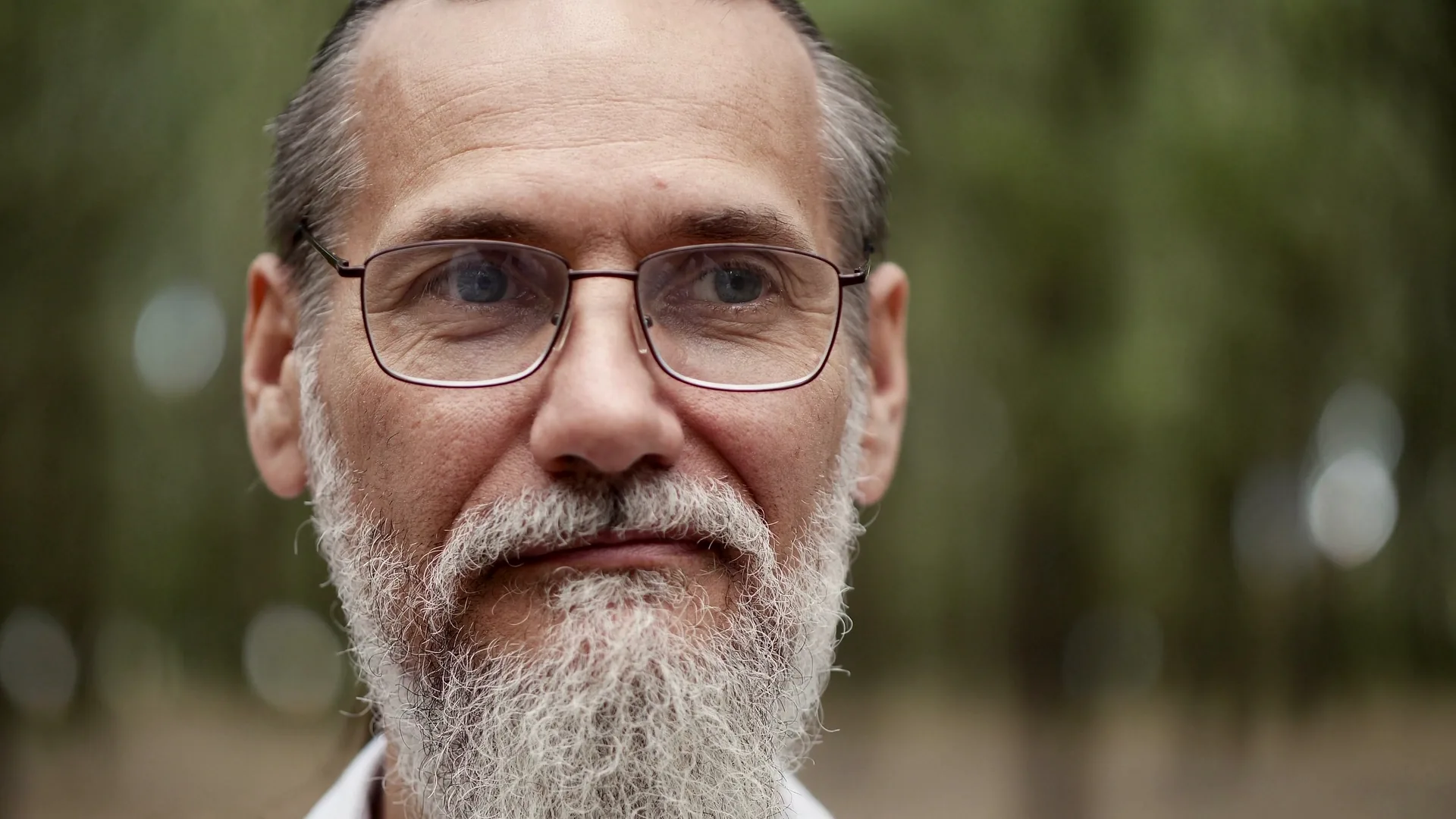
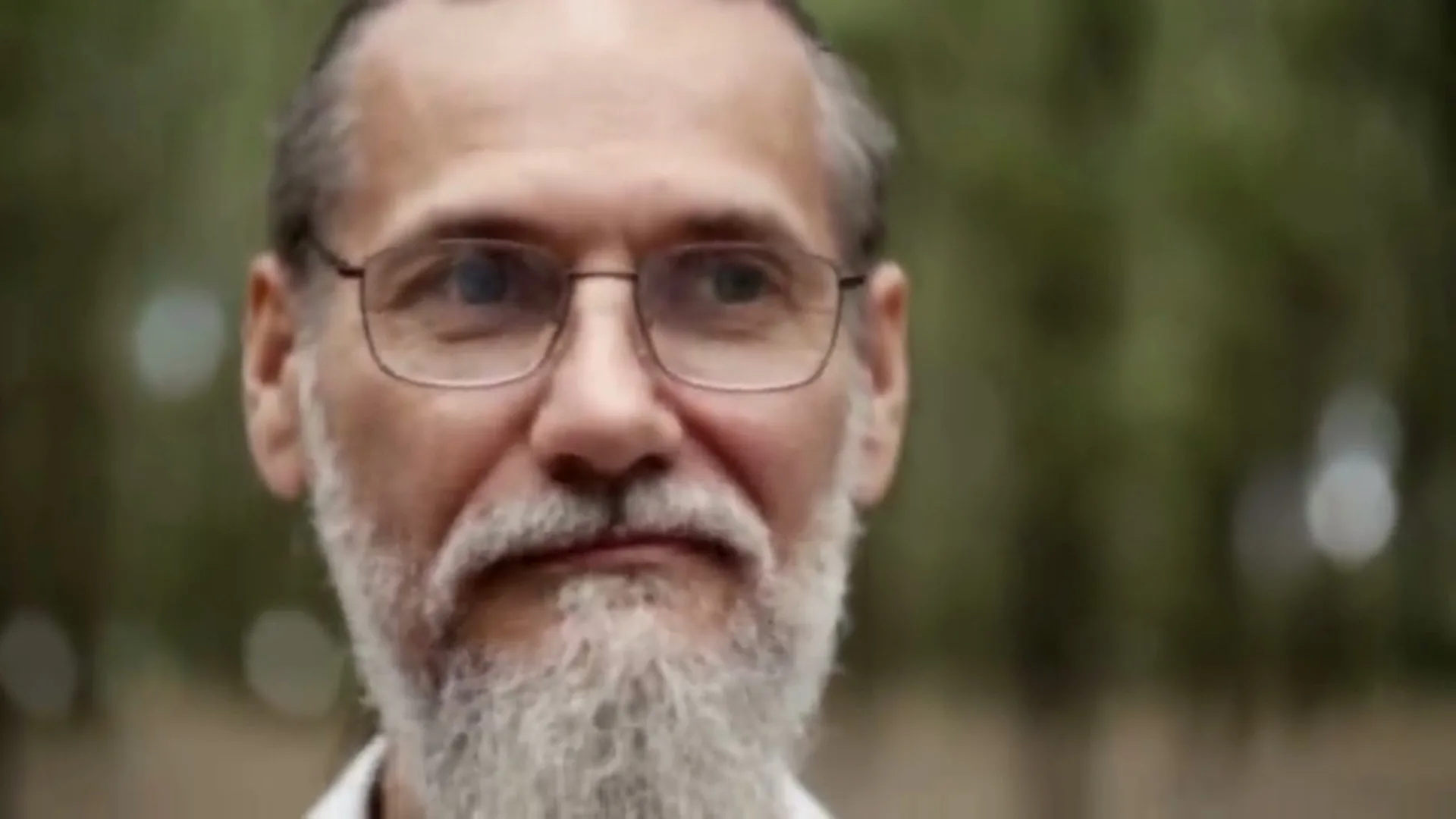
내 사진첩의 영상이 1080P·4K에서 어떻게 달라지는지 확인하세요.
시작하기자주 묻는 질문
아이폰 동영상 선명하게 FAQ: MOV 파일, 카톡 압축, 요금
네. Safari에서 이 페이지를 열고 사진 앱이나 파일에서 MOV 또는 MP4를 올린 뒤 1080P, 2K, 4K를 선택하면 됩니다. 별도 앱 설치 없이 클라우드 GPU가 디테일을 재구성하며, 완료된 MP4를 바로 휴대폰에 저장할 수 있습니다.
네. 카메라 설정의 '고효율성(HEVC)'과 '높은 호환성(H.264)'으로 촬영한 MOV, MP4 파일 모두 1 GB 이하라면 별도 인코딩 없이 즉시 업로드됩니다.
카카오톡 일반 화질 전송이나 문자(MMS)는 데이터 절약을 위해 해상도와 비트레이트를 크게 줄입니다. 가능하면 보낸 사람에게 AirDrop, iCloud 링크 또는 카톡 '원본' 옵션으로 다시 받는 것이 가장 좋고, 압축본만 있다면 여기서 1080P로 업스케일해 블록 노이즈를 정리할 수 있습니다.
영상 길이에 따라 초 단위로 계산됩니다. 1080P는 초당 1 크레딧, 2K는 2, 4K는 3 크레딧이므로 15초 세로 영상을 1080P로 처리하면 15 크레딧이 듭니다. 신규 가입 시 테스트용 10 크레딧을 드리며 실패한 작업은 자동 환불됩니다.
메신저로 받은 흐린 영상이나 480p/720p 구형 클립은 1080P가 가장 자연스럽고 경제적입니다. 원본이 이미 1080p이고 4K 모니터, TV, 유튜브에 올릴 고해상도 파일이 필요할 때 2K나 4K를 선택하세요.
네. 영상을 선택한 뒤 '향상 옵션' 패널에서 2패스 손떨림 보정, 시공간 3D 노이즈 제거, GFPGAN 얼굴 복원, RIFE 60fps 프레임 보간을 함께 켜서 한 번에 처리할 수 있습니다.
더 궁금한 점이 있으면 support@videoupscaler.co로 이메일을 보내 주세요.