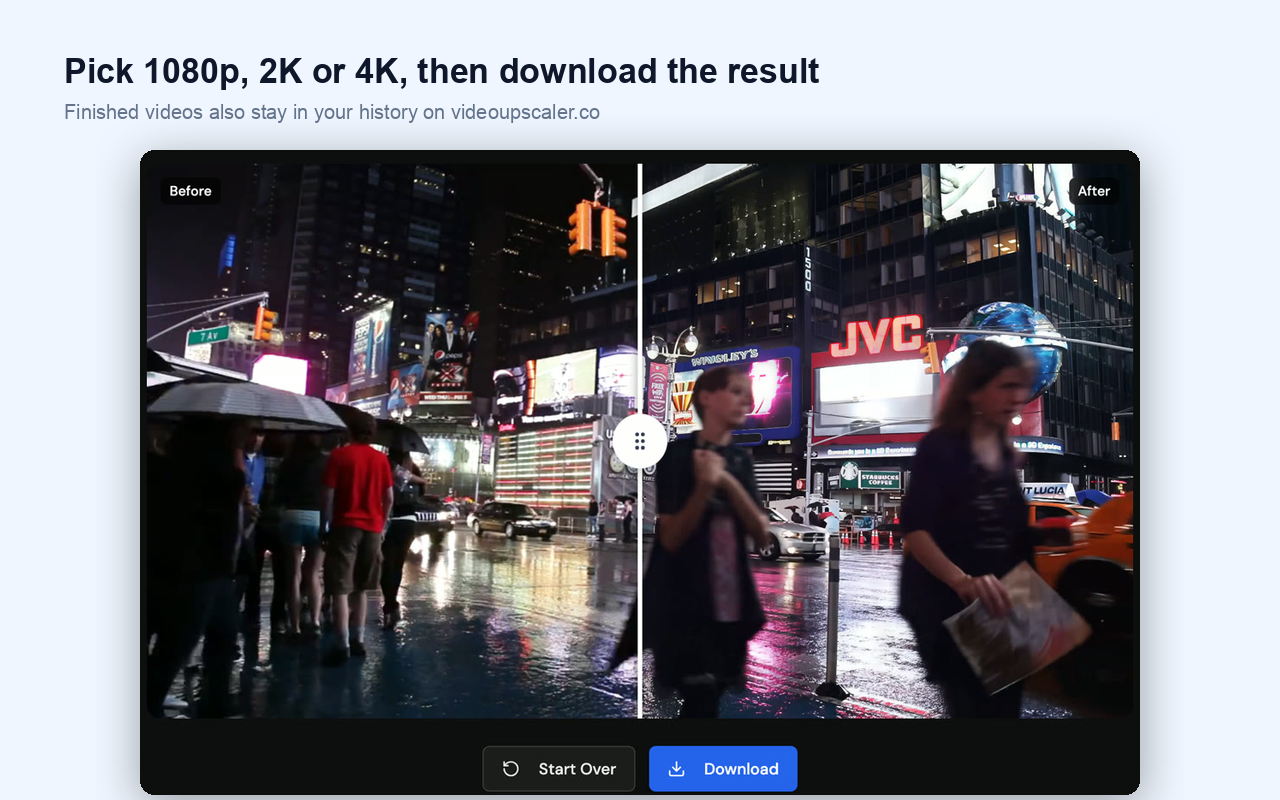
Chrome-Erweiterung · Manifest V3

Jedes Web-Video mit einem Klick auf 4K KI-Qualität hochskalieren

Der kürzeste Weg von einem unscharfen Clip in Chrome zu gestochen scharfem 1080P-, 2K- oder 4K-Video. Rechtsklick auf ein Videoelement oder einen MP4-Link – oder starte jederzeit über das Toolbar-Popup.

chrome-extension://videoupscaler
Kontextmenü der VideoUpscaler Chrome-Erweiterung
Rechtsklick auf jedes Video oder MP4-LinkVersion 1.0.0 · Für Chrome, Edge, Brave & Arc · 8 Sprachen
01

Rechtsklick auf jeden <video>-Player oder .mp4 / .mov / .webm Link

02

Toolbar-Popup für den direkten Start des 4K-Video-Upscalers

03

Keine Host-Berechtigungen, keine Content-Skripte, keine Datenerfassung

Entwickelt für deinen täglichen Video-Workflow im Browser

Egal ob du KI-Videoclips verbesserst, altes Archivmaterial restaurierst oder Social-Media-Clips schärfst – die Erweiterung spart dir unnötige Zwischenschritte.

01 · Kontextmenü

Rechtsklick auf jedes Video oder MP4-Link

Klicke mit der rechten Maustaste auf einen <video>-Player oder einen direkten .mp4-, .mov- oder .webm-Link und wähle „Dieses Video mit VideoUpscaler hochskalieren“, um die URL zu kopieren und den Uploader zu öffnen.
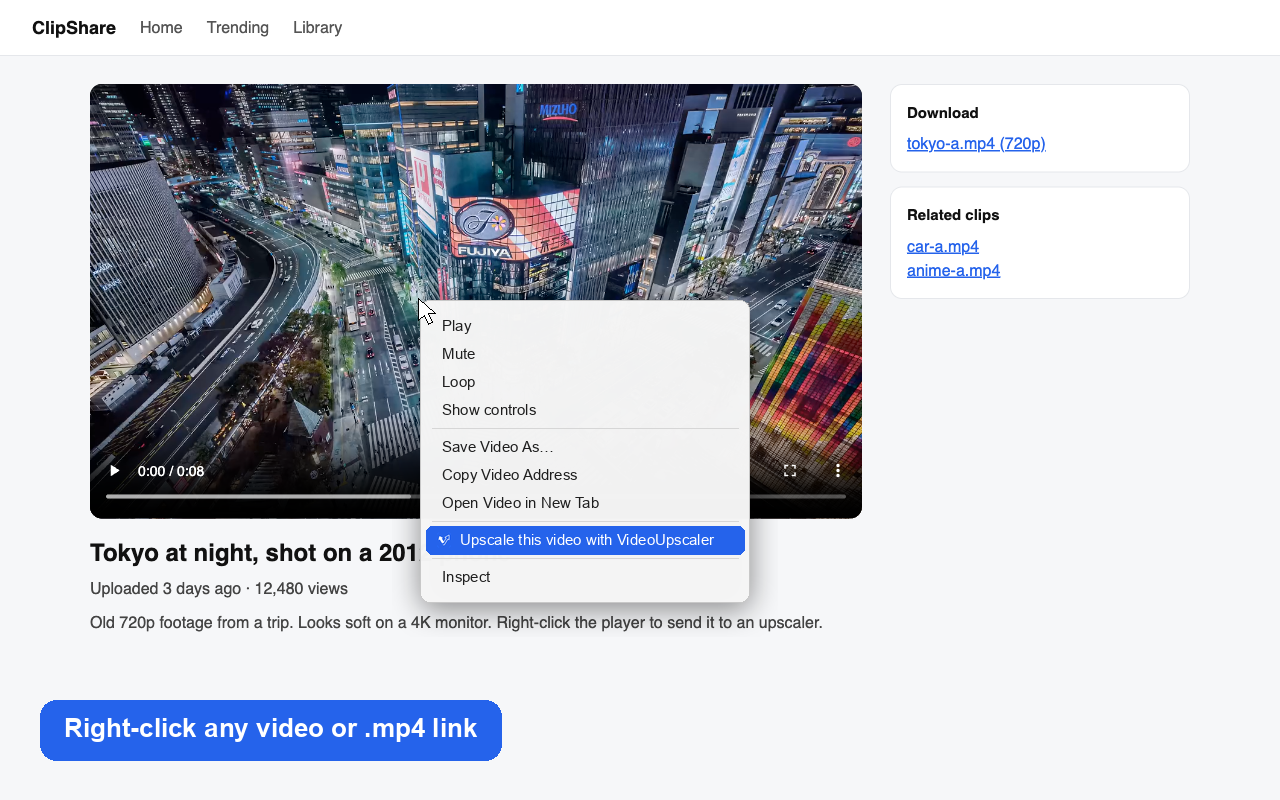
Kontextmenü der VideoUpscaler Chrome-Erweiterung
02 · Toolbar-Popup

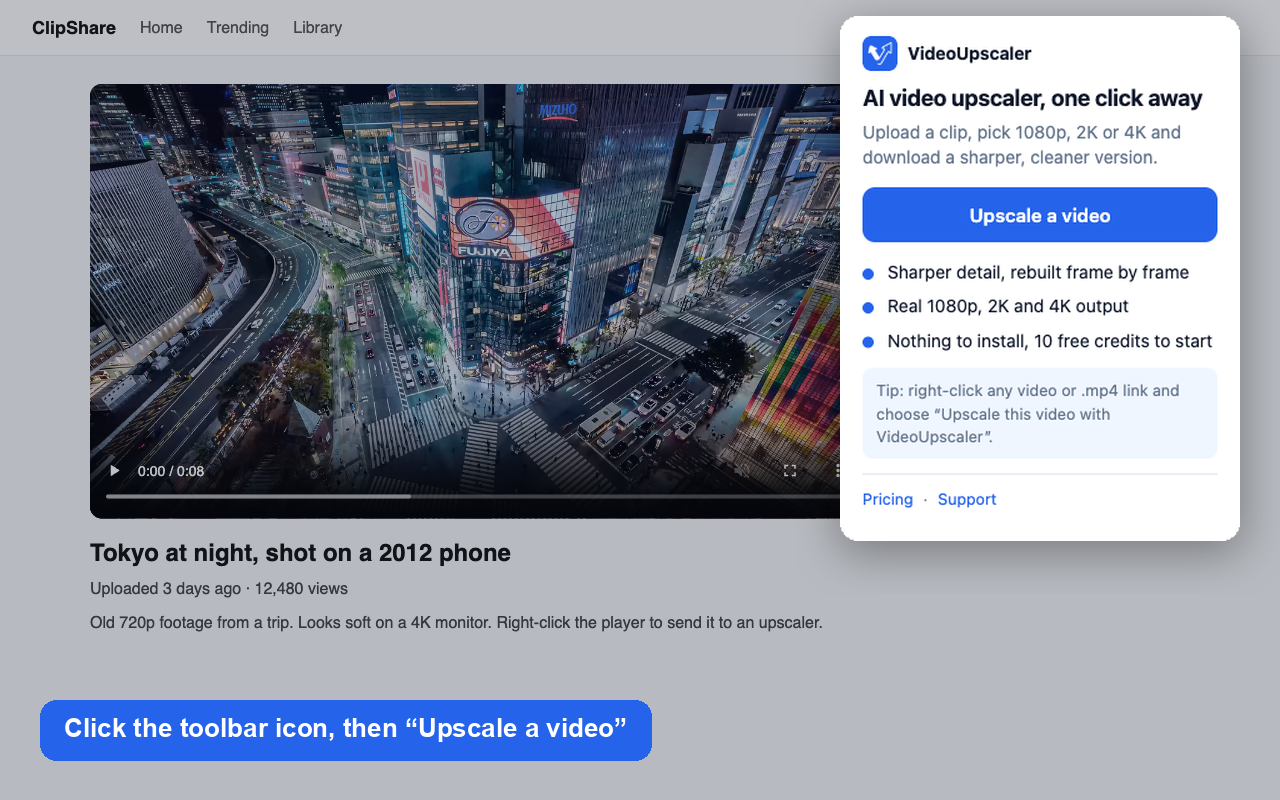
Ein-Klick-Start aus der Symbolleiste

Klicke auf das VideoUpscaler-Symbol in deiner Browser-Toolbar, um den Web-Upscaler zu öffnen, Preise zu prüfen oder zu deinem Verlauf zu wechseln.

Toolbar-Popup der VideoUpscaler Chrome-Erweiterung
03 · Smarte Übergabe

Automatischer Link-Kopiervorgang & klare Hinweise

Kopiert direkte Videolinks automatisch in die Zwischenablage für den Link-Importer auf VideoUpscaler (inkl. YouTube-Unterstützung) oder zeigt an, wenn ein Streaming-Video zuerst gespeichert werden muss.

Übergabeseite der VideoUpscaler Chrome-Erweiterung

Schnelle Installation

Aus dem Chrome Web Store installieren

Mit einem Klick aus dem offiziellen Google Chrome Web Store hinzufügen.

  1. 01

    Chrome Web Store öffnen

    Klicke oben auf „Hinzufügen“, um die offizielle Seite im Chrome Web Store zu öffnen.

  2. 02

    Zu Chrome hinzufügen

    Bestätige die Installation und pinne das VideoUpscaler-Symbol an deine Toolbar.

  3. 03

    Link einfügen oder Video rechtsklicken

    Füge einen YouTube- oder Videolink direkt im Popup ein oder klicke mit der rechten Maustaste auf ein Video im Web.

Keine Website-Berechtigungen. Keine Seitenskripte. Kein Tracking.

Die meisten Video-Erweiterungen verlangen Lese- und Schreibrechte auf allen Websites. VideoUpscaler fordert nichts davon an.

0 HOST_PERMS

Null Host-Berechtigungen

Die Erweiterung kann weder besuchte Seiten mitlesen noch deine Tabs überwachen.

0 CONTENT_JS

Keine Content-Skripte

Es wird kein Code in fremde Websites injiziert – dein Browser bleibt schnell und stabil.

2 MANIFEST_APIS

Nur contextMenus & clipboardWrite

Wird ausschließlich in dem Moment aktiv, in dem du auf das Symbol oder das Kontextmenü klickst.

8 IP_LOCALES

Cloud-GPU-Verarbeitung

Das KI-Upscaling auf 1080P, 2K und 4K läuft komplett auf Cloud-GPUs und schont deinen Akku.

FAQ

Häufig gestellte Fragen

Ja, die Erweiterung selbst ist komplett kostenlos. Neue Konten auf VideoUpscaler erhalten 10 kostenlose Credits zum Testen; Credit-Pakete starten ab $4.90.

Ja. Kopiere einfach einen YouTube-, Shorts- oder direkten Videolink und füge ihn in das Link-Feld auf VideoUpscaler ein, um das Video auf 1080P, 2K oder 4K zu verbessern.

Alle Chromium-basierten Desktop-Browser mit Manifest-V3-Unterstützung, darunter Google Chrome, Microsoft Edge, Brave, Arc und Opera.

Nein. Sie besitzt keine Host-Berechtigungen, keine Analyse-Tracker und keinen Remote-Code. Sie kopiert lediglich den angeklickten Videolink und öffnet videoupscaler.co.

Bereit, Videos direkt aus dem Browser auf 4K zu verbessern?

Installiere die schlanke Chrome-Erweiterung oder starte direkt im Web-Upscaler – neue Konten erhalten 10 kostenlose Credits.